Manual del Usuario
Guía completa de QC-GED — de las carpetas y los permisos a la aprobación, la distribución, la búsqueda y el asistente de IA.
Pantallas reales del sistema con datos de demostración. Actualizado en octubre de 2026.
Visión general de QC-GED
QC-GED es el sistema de gestión electrónica de documentos de QualiChart. Guarda y organiza los documentos del sistema de calidad del laboratorio — manuales, políticas, procedimientos operativos estándar (POE), instrucciones de trabajo, formularios y registros — y controla el ciclo de vida de cada uno: elaboración, revisión, aprobación, distribución de la copia controlada, revisión periódica y retiro de circulación.
| Concepto | Qué es |
|---|---|
| Carpeta | Donde se organizan los documentos, en forma de árbol (carpeta → subcarpeta). Cada carpeta define quién puede leer, crear, editar y eliminar. |
| Documento | Un archivo controlado, como un POE. Está en una carpeta y puede tener código, tipo y flujo de aprobación. |
| Versión | Cada archivo nuevo que se sube para el mismo documento crea una versión (v1, v2, v3…). Las versiones anteriores se conservan. |
| Tipo de documento | Clasificación como POE, Manual o Formulario. Define el flujo de aprobación y el período de validez. |
| Flujo de aprobación | Los estados del documento (Borrador, En Revisión, Aprobado…) y las transiciones entre ellos, con los grupos que pueden ejecutar cada una. |
| Estado distribuido | El estado que pone en vigencia la versión: la copia controlada que el equipo debe usar. En el flujo estándar, es el estado Aprobado. |
| Grupo | Conjunto de usuarios. Los grupos definen el acceso a las carpetas y quién ejecuta cada transición. |
El recorrido de un documento
- Preparar (administrador): cree los grupos, revise el flujo de aprobación, registre los tipos de documento y organice las carpetas con sus permisos.
- Subir: en la carpeta, haga clic en Subir documento, elija el tipo e ingrese el código. Con flujo, el documento comienza en el estado inicial, como Borrador.
- Revisar y aprobar: quien pertenece a los grupos de cada etapa hace clic en el estado del documento y ejecuta la transición, con un comentario opcional. Todo queda registrado en el historial.
- Distribuir: al llegar al estado distribuido, la versión se convierte en la copia controlada, recibe la fecha de distribución y la próxima revisión, y pasa a aparecer en la búsqueda y en el asistente de IA. Asigne la lectura obligatoria a quienes necesitan conocerla.
- Revisar periódicamente: suba una nueva versión cuando el documento cambie o venza. La nueva versión reinicia el flujo, y la versión distribuida anterior sigue vigente hasta que se distribuya la nueva.
- Retirar de circulación: llevar el documento a un estado no distribuido, como Obsoleto, le quita la vigencia a la versión y la saca de la búsqueda y del asistente.
Este manual sigue ese orden: acceso y navegación, trabajo diario con carpetas y documentos, aprobación y distribución, búsqueda y asistente de IA, configuración del GED (grupos, flujos, tipos de documento, permisos y usuarios), informes y su cuenta. Use el índice para ir directamente a cualquier tema.
Acceso al GED
El GED usa la misma cuenta de QualiChart. Abra docs.qualichart.com en el navegador, ingrese el Correo electrónico y la Contraseña de QualiChart y haga clic en Entrar. La dirección puede indicar el idioma de la pantalla: /br (portugués), /en (inglés) y /es (español). Después de entrar, puede cambiar el idioma en el encabezado.
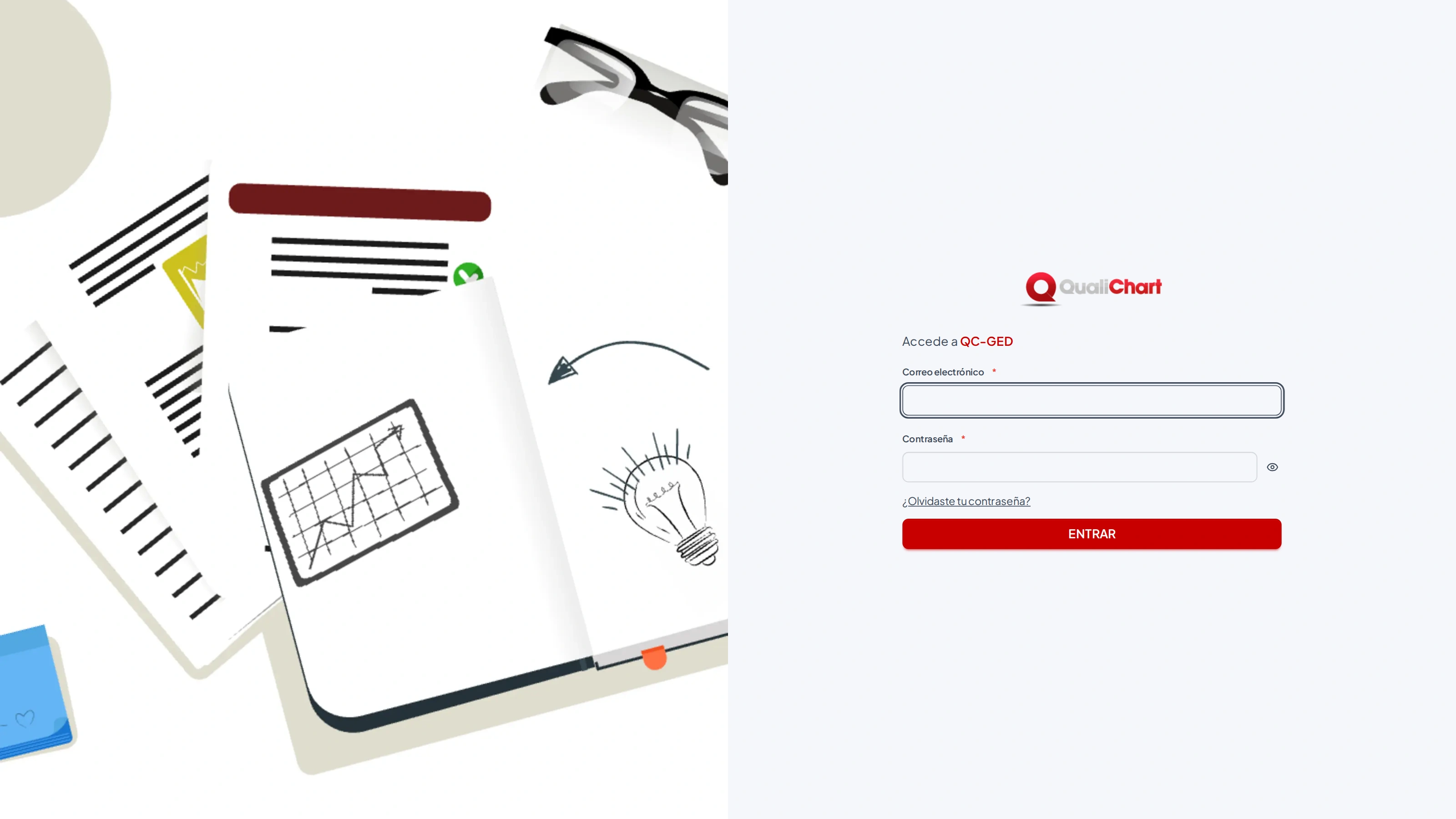
Si su cuenta tiene autenticación de dos factores (MFA), el GED pide a continuación el código de 6 dígitos de la aplicación de autenticación. Consulte cómo activarla en Mi cuenta.
Primer acceso y habilitación
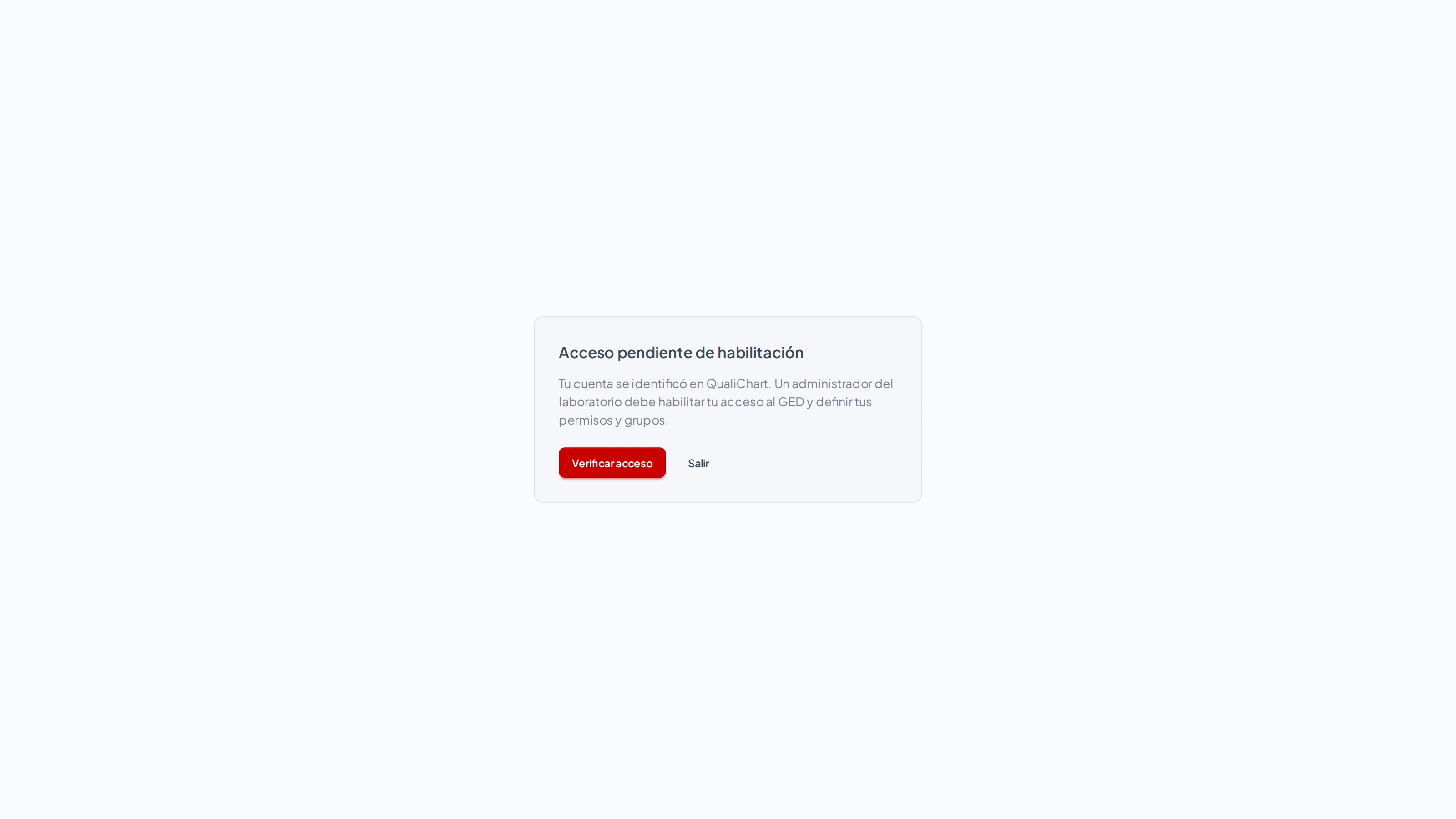
En el primer acceso, el GED carga sus datos y el laboratorio de QualiChart. Quien es administrador del laboratorio en QualiChart entra como Administrador del GED, con todos los permisos. Las demás personas ven la pantalla Acceso pendiente de habilitación hasta que un administrador del GED habilite el acceso y defina permisos y grupos (ver Usuarios). Después de la habilitación, haga clic en Verificar acceso.
Cuentas solo del GED
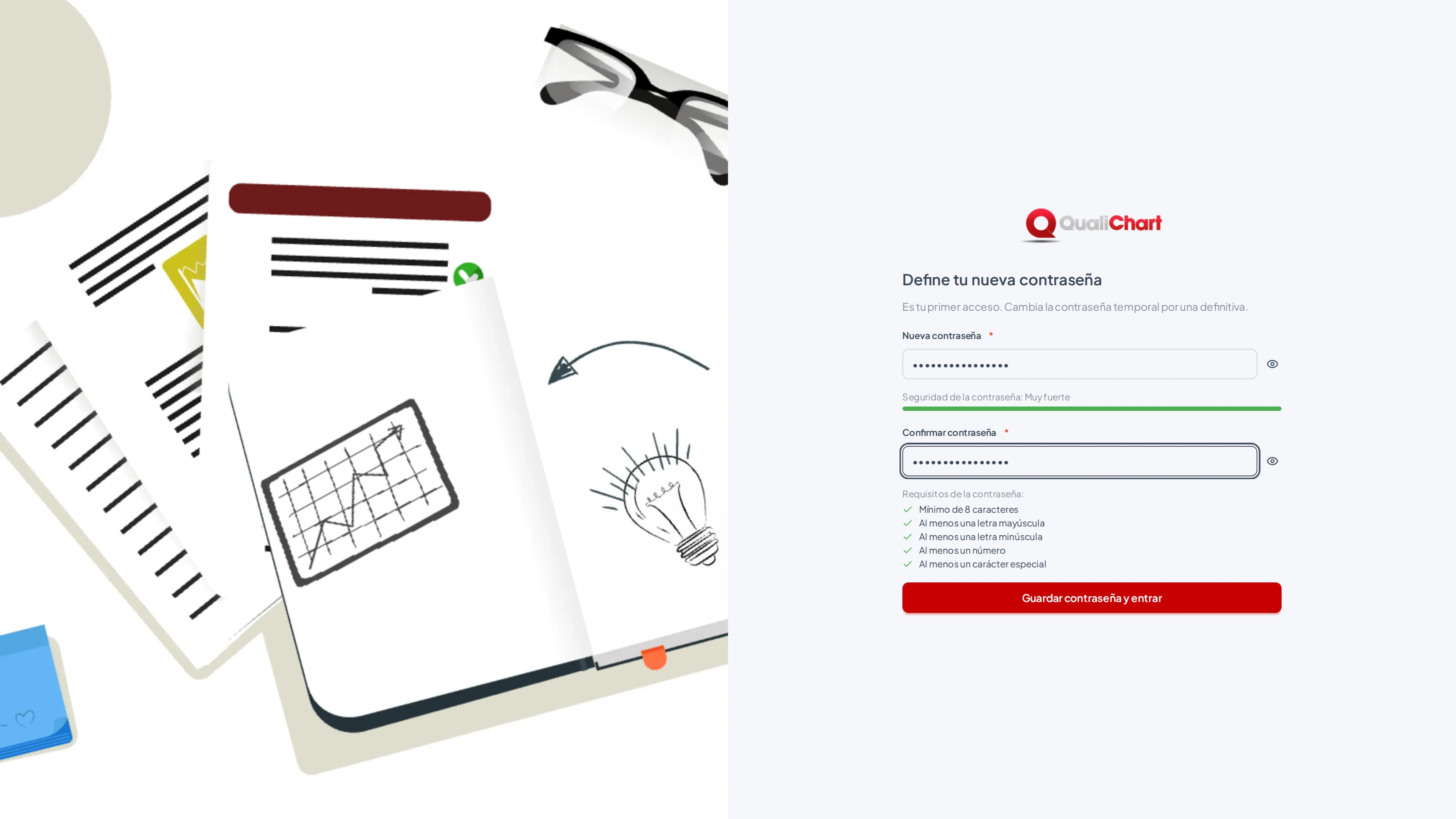
Quien no tiene registro en QualiChart puede recibir una cuenta solo del GED, creada por un administrador en Usuarios. En el primer acceso, entre con el correo electrónico y la contraseña temporal recibida: el GED pide la Nueva contraseña, que debe cumplir los requisitos indicados, y entra a continuación. Si la cuenta se creó sin contraseña temporal, defina la contraseña en ¿Olvidaste tu contraseña?.
Olvidé mi contraseña
- En la pantalla de inicio de sesión, haga clic en ¿Olvidaste tu contraseña?.
- Ingrese el correo electrónico y haga clic en Enviar Instrucciones. Por seguridad, el mensaje de confirmación es el mismo, exista o no el correo.
- Abra el enlace recibido por correo — válido por 1 hora y de un solo uso — y defina la nueva contraseña según los requisitos que se muestran.
Para quien entra con la cuenta de QualiChart, la contraseña es la misma en los dos sistemas: al cambiarla en uno, también cambia en el otro. Por seguridad, la sesión termina después de 8 horas; basta con volver a entrar. Para salir antes, use el menú de sus iniciales › Salir.
Volver al índiceNavegación: encabezado, carpetas y accesos directos
El encabezado siempre está visible en la parte superior de las pantallas:
| Elemento | Para qué sirve |
|---|---|
| Barra de búsqueda | Busca en el contenido de los documentos. Escriba al menos dos letras y presione Enter (ver Búsqueda). |
| Idioma | Portugués, inglés o español. Las pantallas, los mensajes, los correos electrónicos, la portada y las respuestas del asistente usan el idioma elegido. |
| Campana | Documentos que esperan una acción de su parte en el flujo de aprobación, con el total resaltado (ver Pendientes de aprobación). |
| Ayuda (?) | Manual del Usuario y Primeros pasos. |
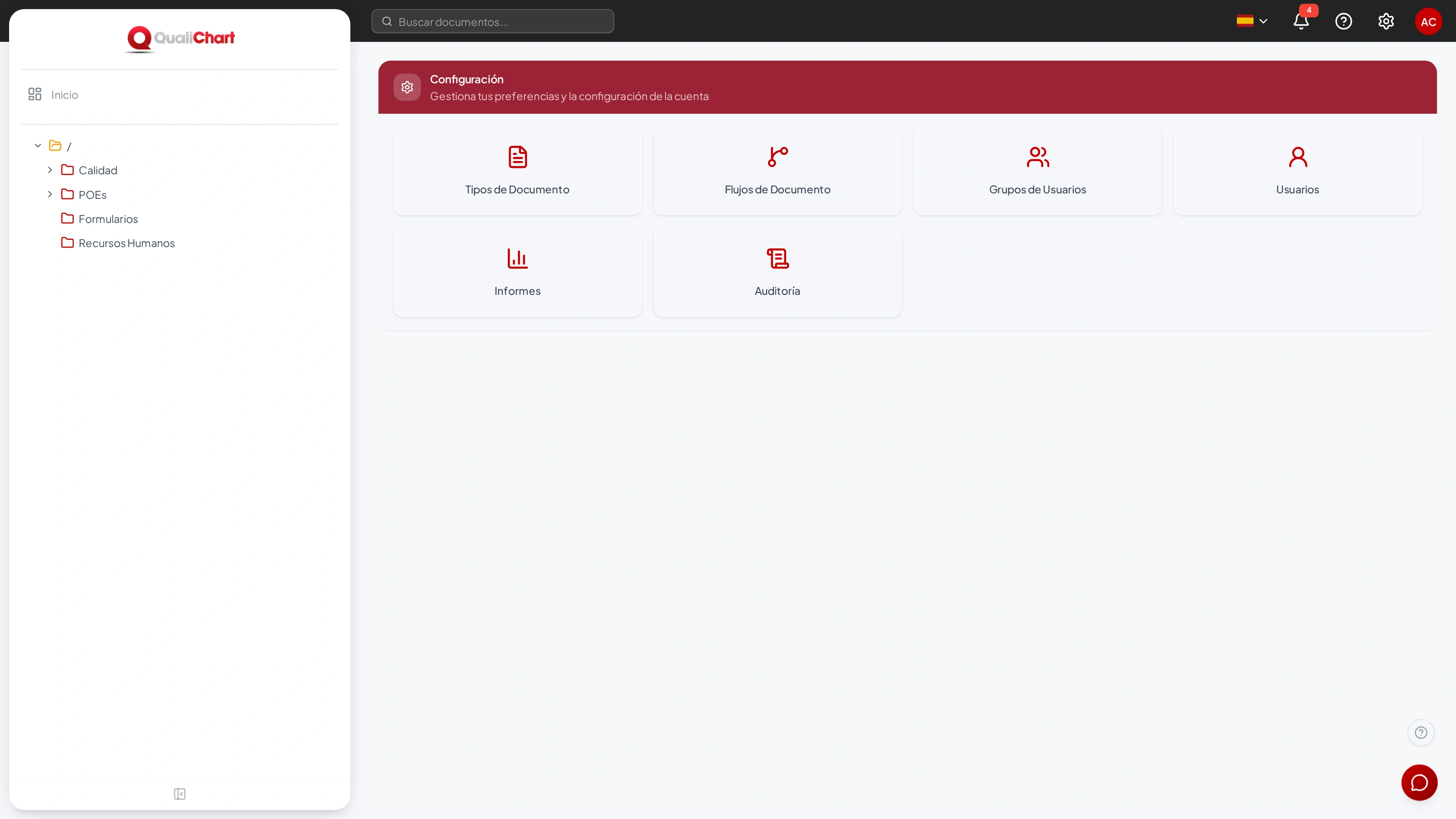
| Engranaje | Accesos directos a Tipos de Documento, Flujos de Documento, Grupos de Usuarios y Usuarios y, para quien tiene el permiso Consultar auditoría, Auditoría. |
| Sus iniciales | Su nombre y correo electrónico, Mi Cuenta y Salir. |
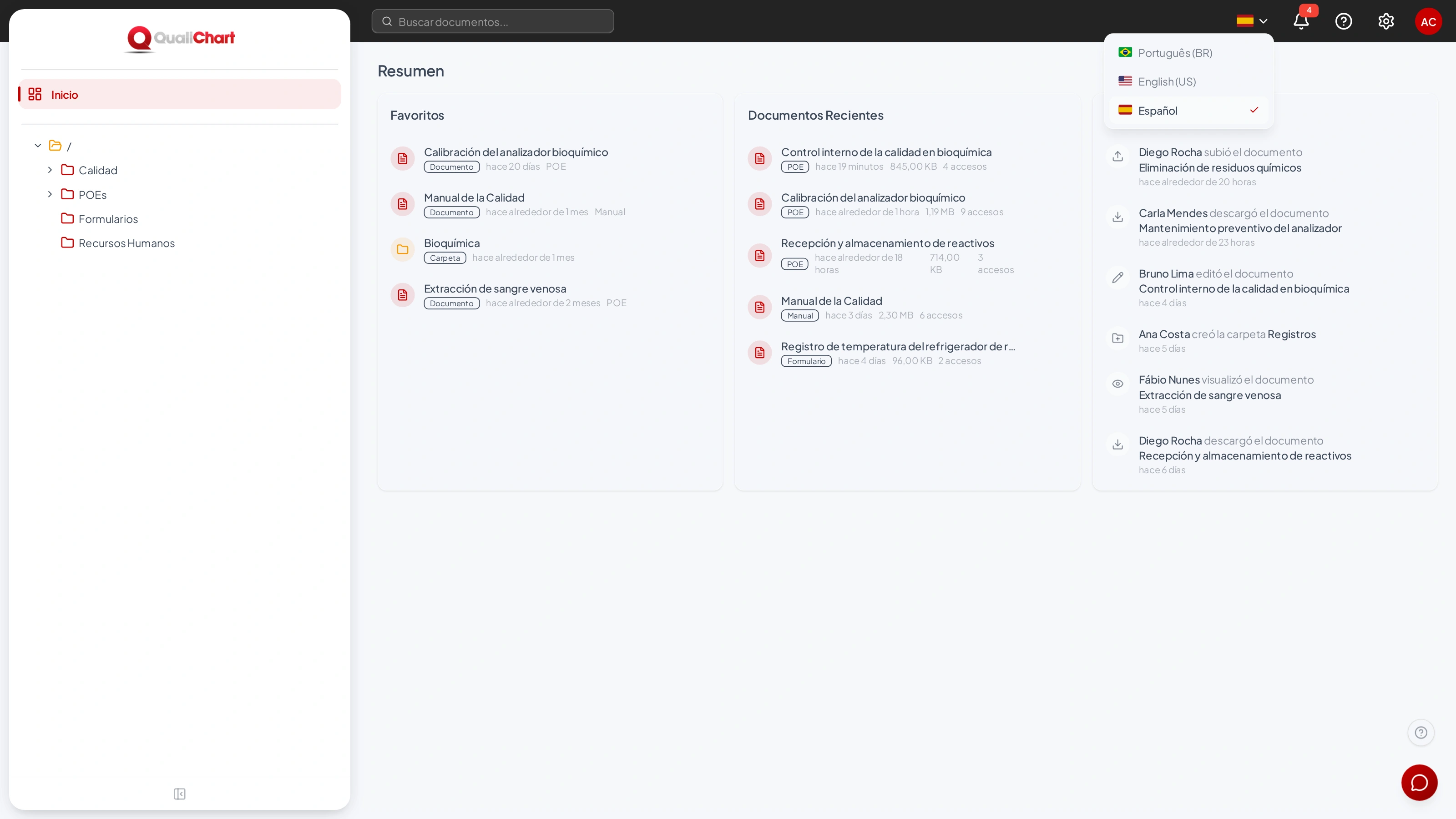
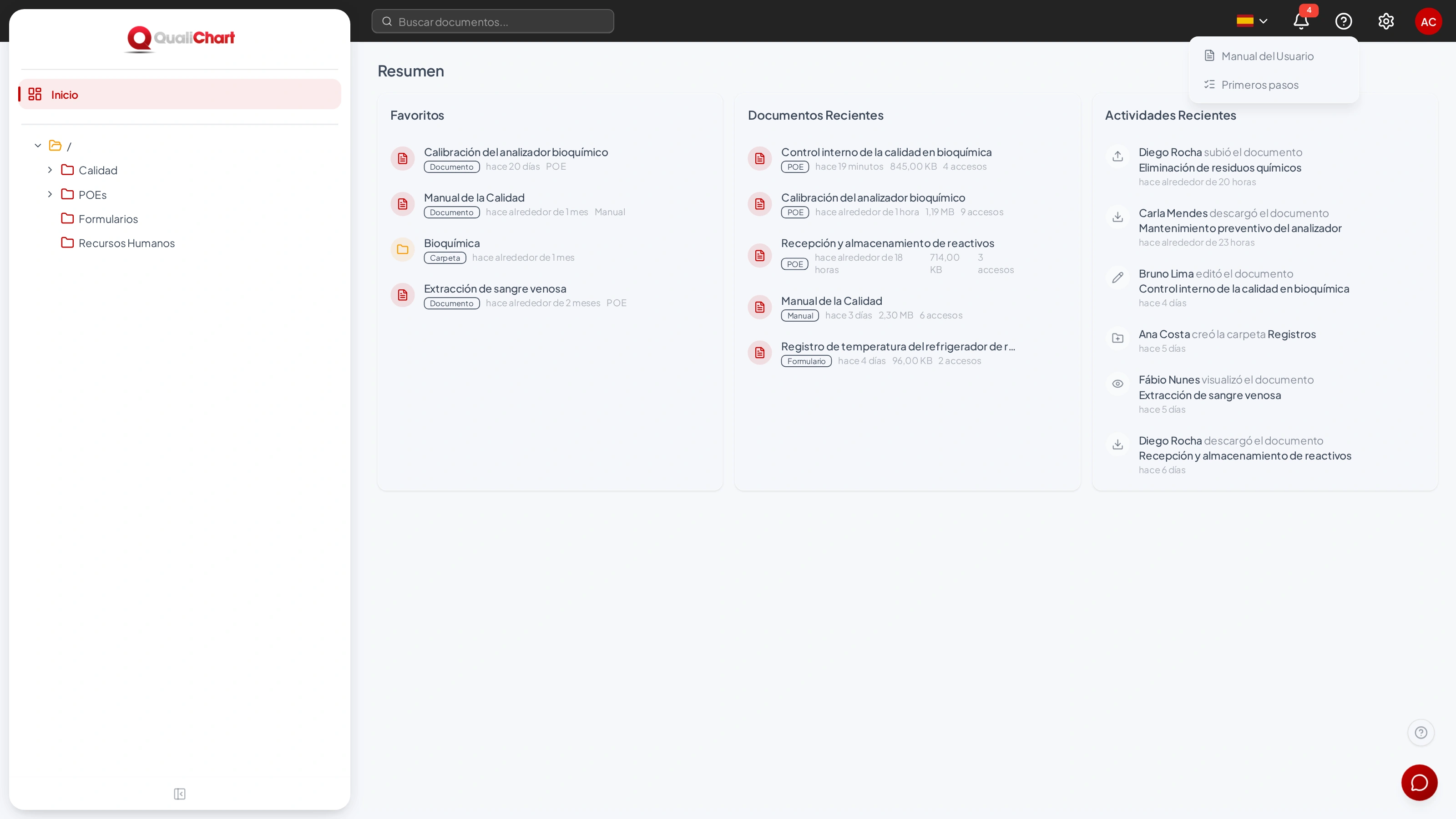
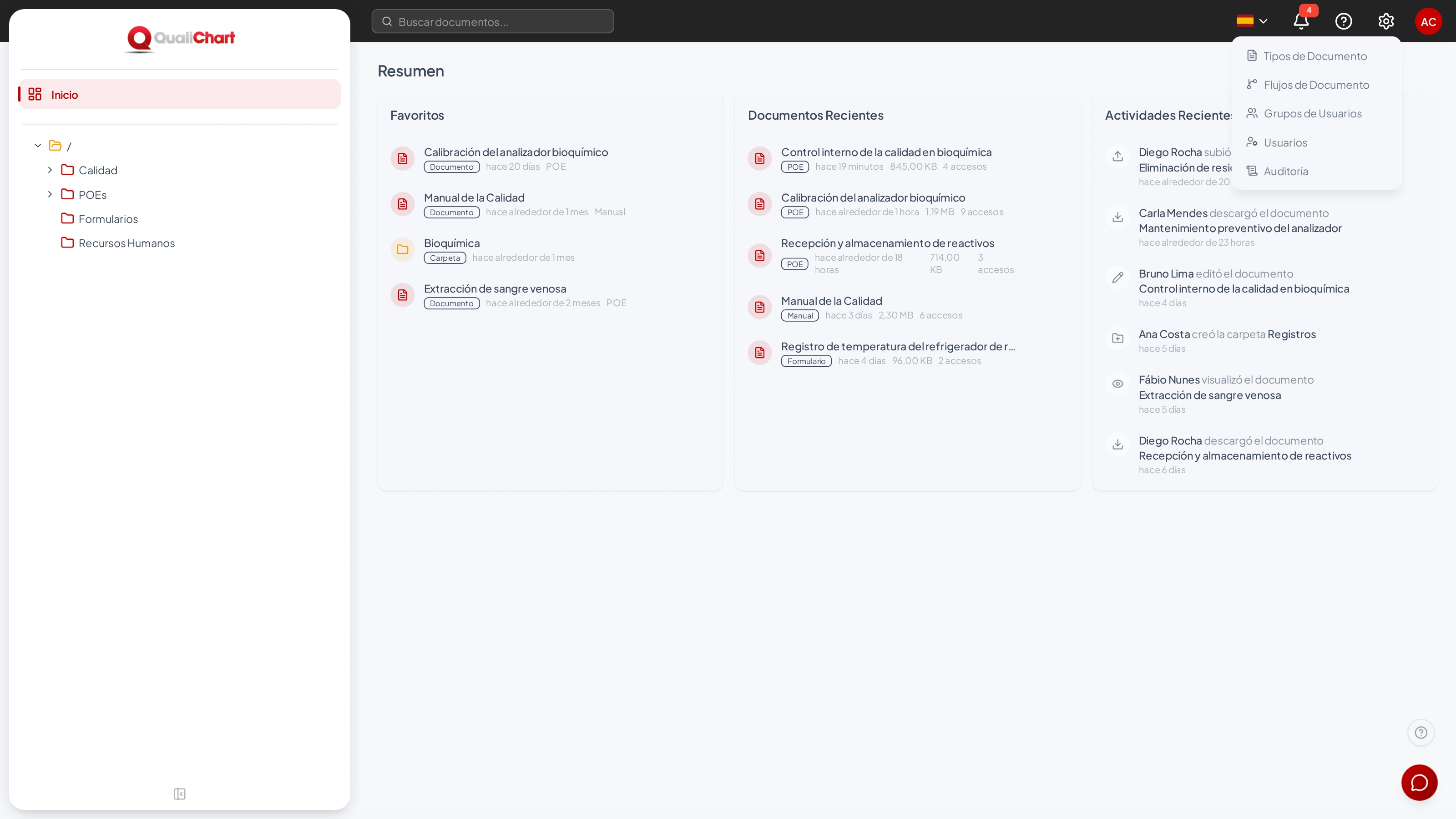
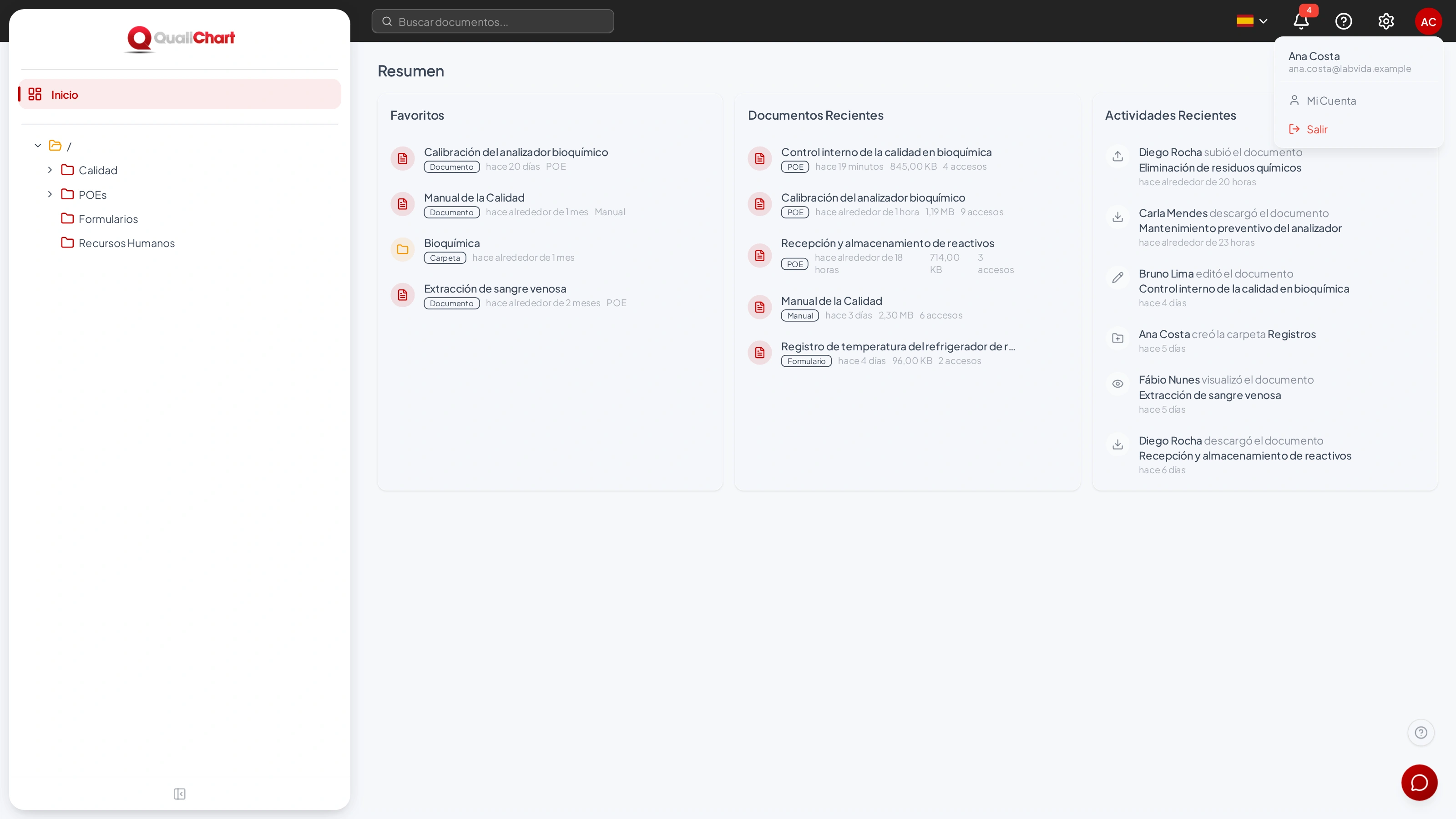
A la izquierda está el árbol de carpetas, con las carpetas a las que tiene acceso. Haga clic en el nombre para abrir la carpeta y en la flecha para expandirla o contraerla. Al pasar el puntero sobre una carpeta aparecen accesos directos para añadirla a favoritos, editarla, eliminarla y crear una subcarpeta; el GED solo completa las acciones que sus permisos autorizan.
En la esquina inferior derecha hay dos botones fijos: el ?, que abre este manual en la sección de la pantalla actual, y el botón redondo del asistente de IA.
Volver al índicePrimeros pasos guiados
El GED ofrece una guía de primeros pasos para todos los usuarios. En el primer acceso, una ventana de bienvenida presenta las etapas: haga clic en Comenzar con orientación para seguir la guía o en Explorar por mi cuenta para usarla más tarde.
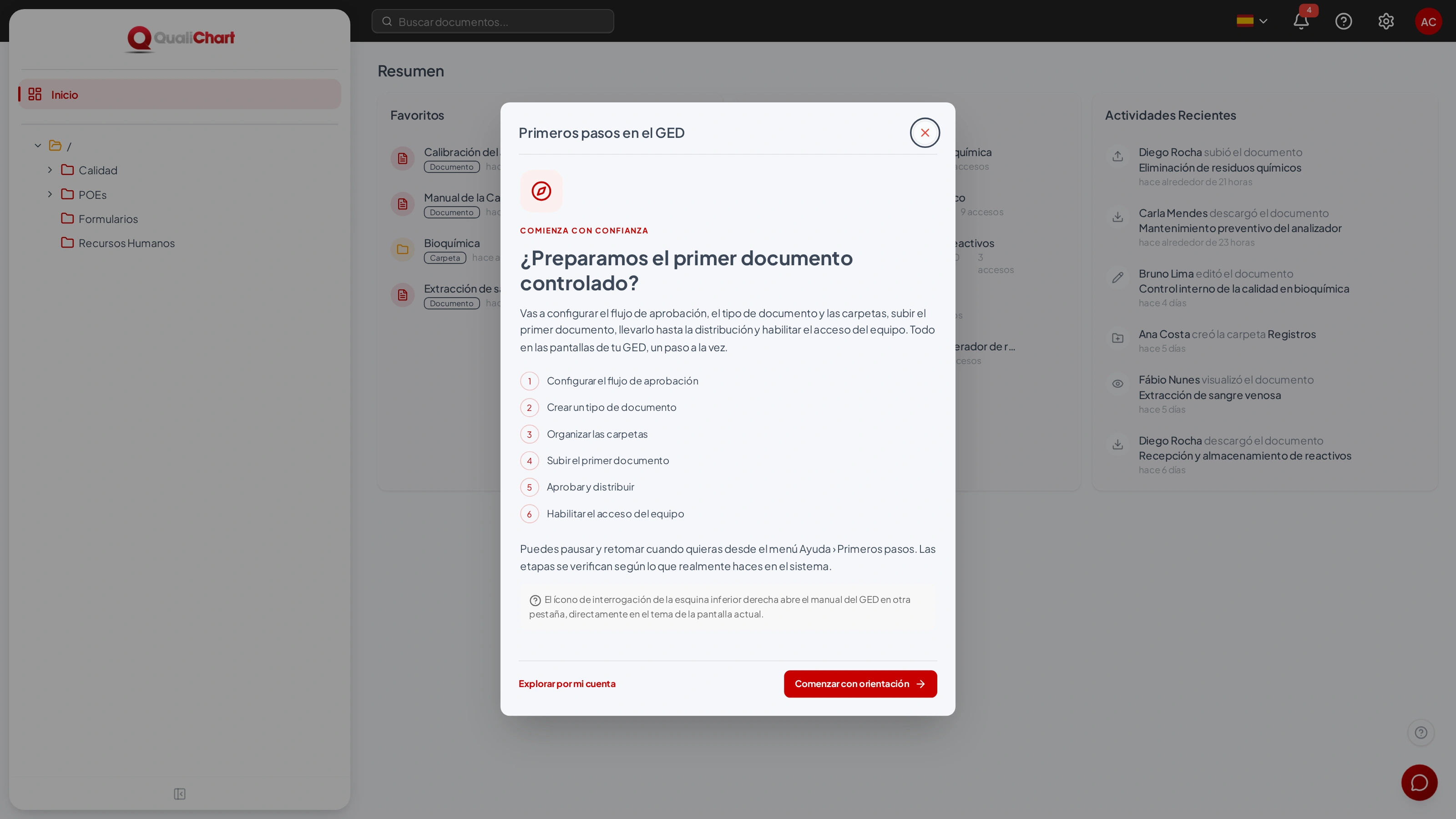
La guía tiene dos recorridos, definidos por sus permisos:
| Recorrido | Para quién | Etapas |
|---|---|---|
| Configuración | Administradores y quienes tienen el permiso Gestionar carpetas | Configurar el flujo de aprobación, crear un tipo de documento, organizar las carpetas, subir el primer documento, aprobar y distribuir, y habilitar el acceso del equipo. Cada etapa se abre después de la anterior. |
| Uso diario | Los demás usuarios | Abrir una carpeta, descargar un documento, hacer una búsqueda, guardar un favorito y preguntar al asistente de IA, en el orden que prefiera. |
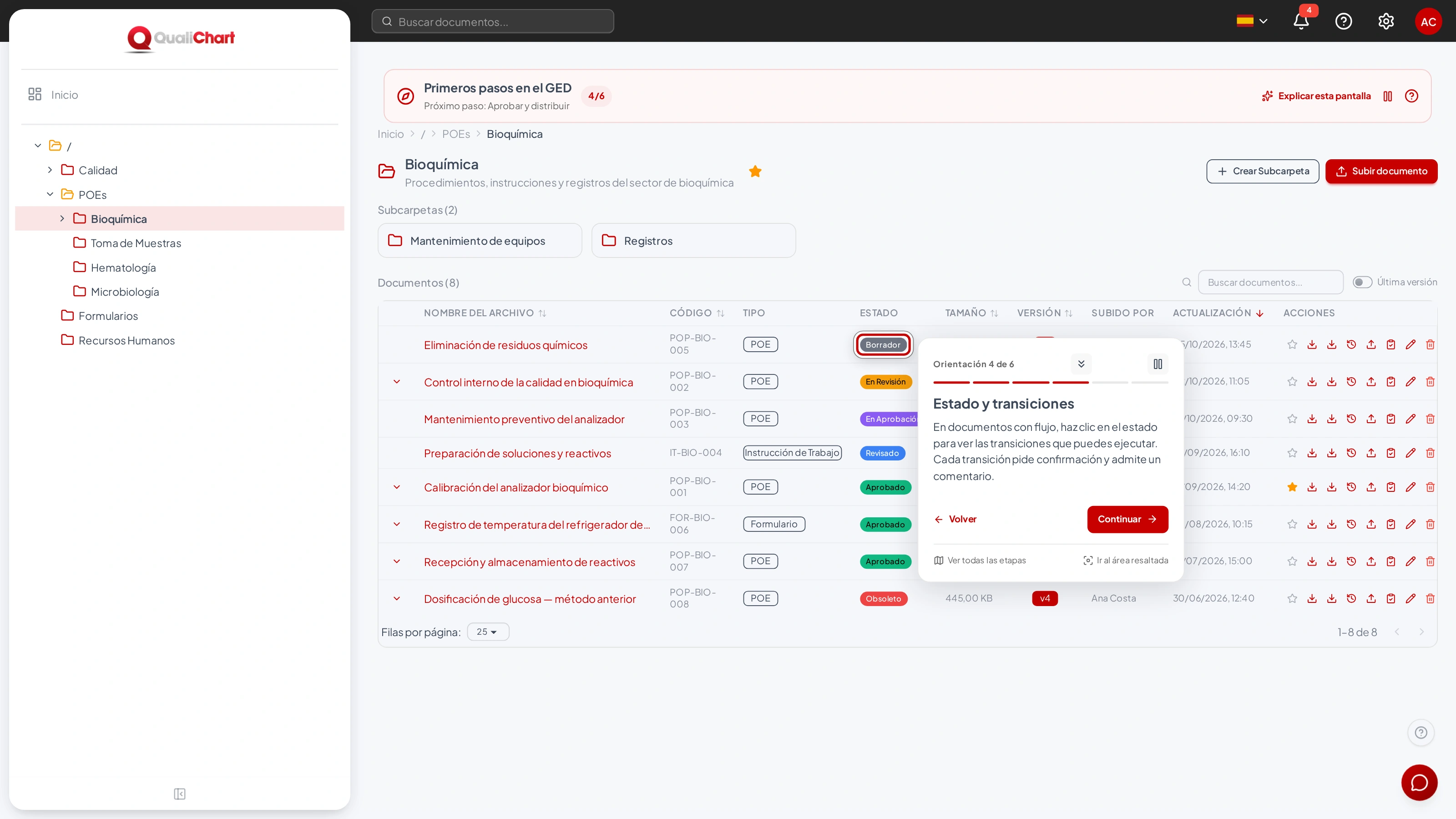
Cada etapa se verifica según lo que realmente existe en el GED: un flujo activo, un tipo con flujo, una carpeta creada, una versión distribuida, otro usuario activo, una búsqueda realizada, etc. Leer una explicación no completa la etapa. El botón de cada etapa lleva a la pantalla correcta y muestra una orientación paso a paso, con el área de la pantalla resaltada.
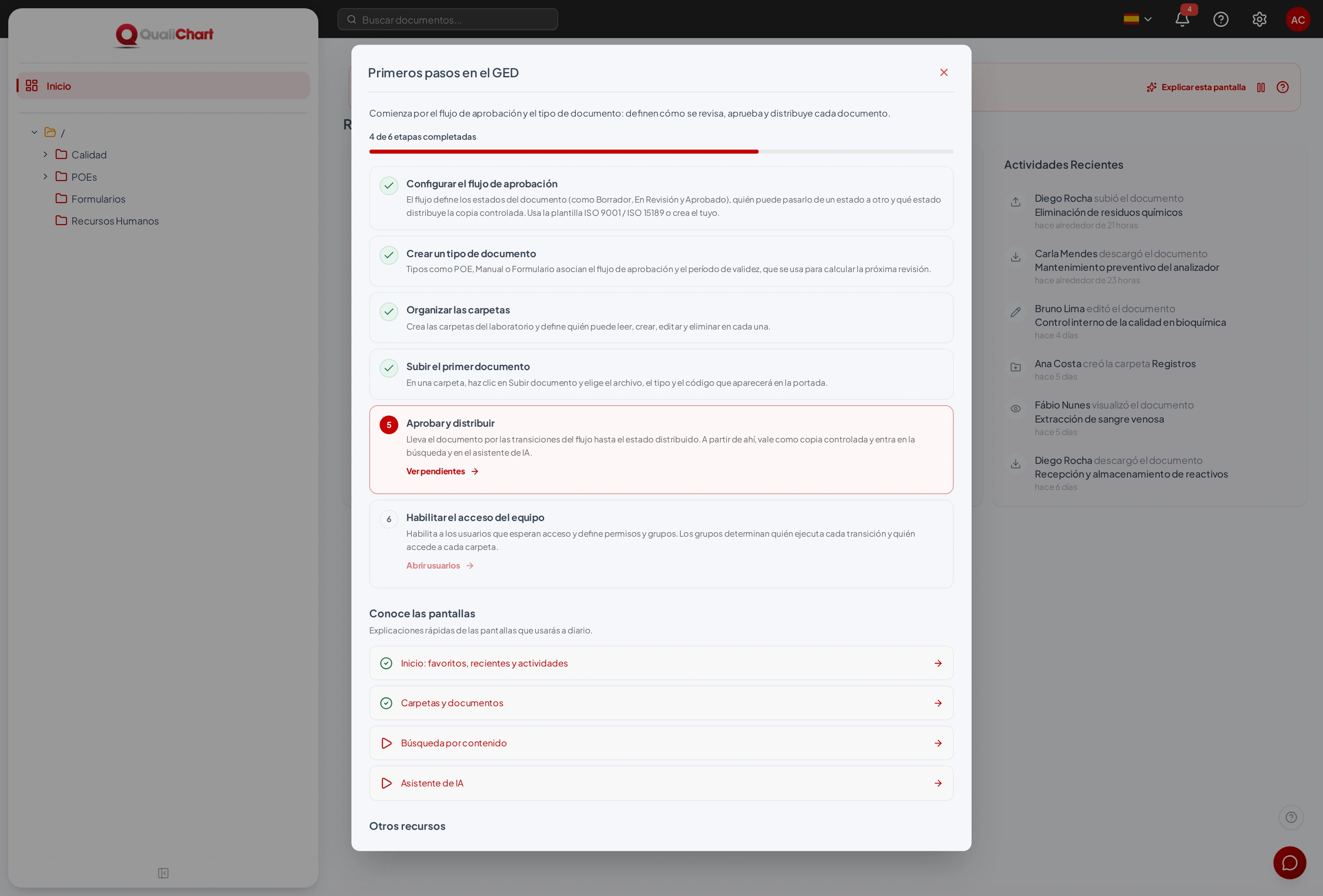
Mientras la guía está activa, una barra en la parte superior muestra el próximo paso y el progreso. Desde ella puede usar Explicar esta pantalla, pausar la guía o abrir el manual de la pantalla. La sección Conoce las pantallas reúne las explicaciones recomendadas para su recorrido y Otros recursos contiene las demás; los grupos y usuarios aparecen para quienes pueden gestionarlos.
Inicio
La pantalla Inicio reúne tres paneles:
| Panel | Qué muestra |
|---|---|
| Favoritos | Documentos y carpetas marcados con la estrella. Haga clic en un documento para descargarlo o en una carpeta para abrirla; la estrella quita el favorito. |
| Documentos Recientes | Los últimos documentos que usted abrió o descargó, con su tamaño y cuándo se consultaron. |
| Actividades Recientes | Lo que hizo el equipo en los documentos y carpetas — cargas, ediciones, descargas, visualizaciones y carpetas creadas —, con quién lo hizo y cuándo. Solo ve actividades de carpetas a las que tiene acceso. |
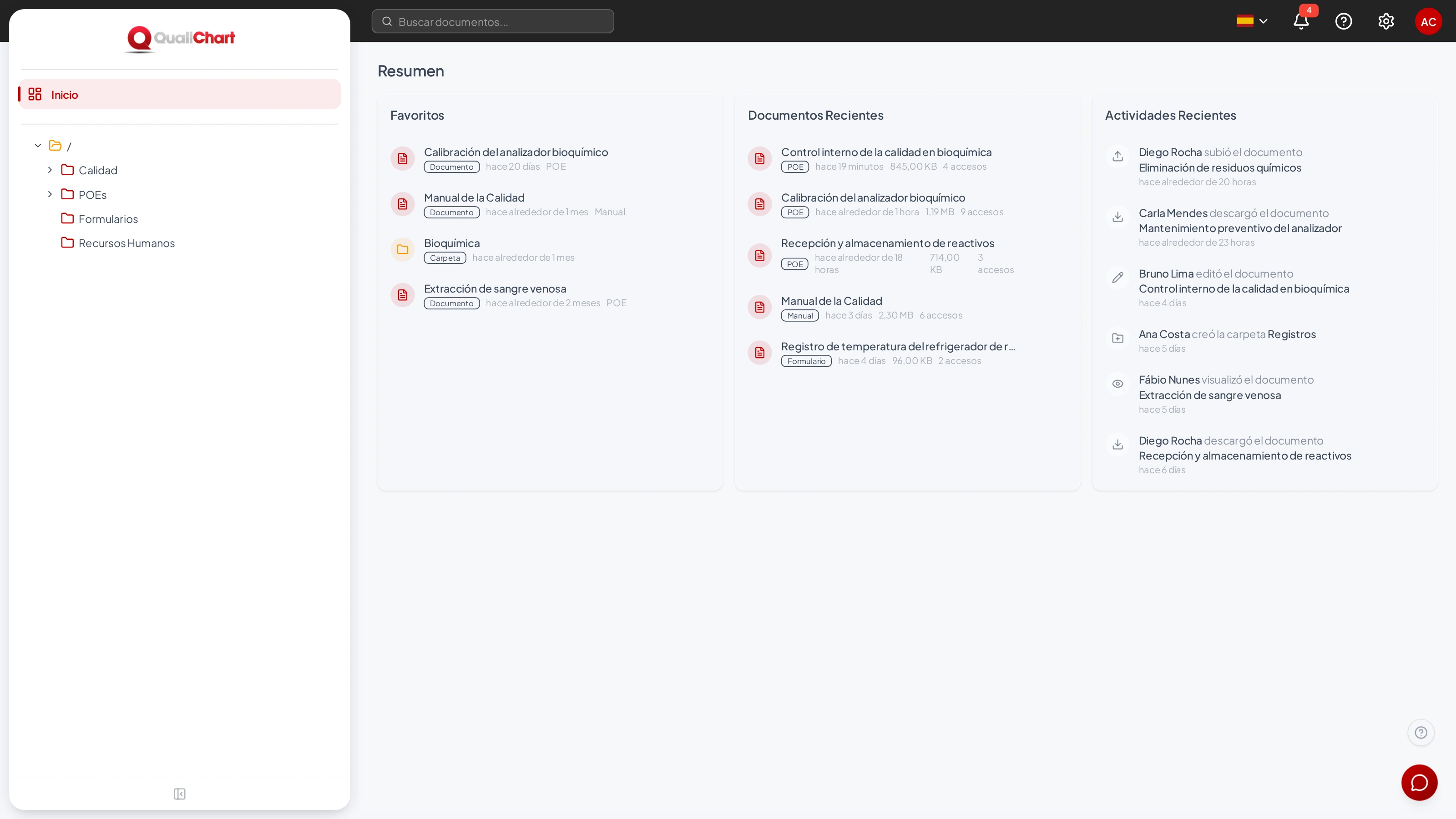
Al final de cada panel, Cargar más muestra elementos más antiguos.
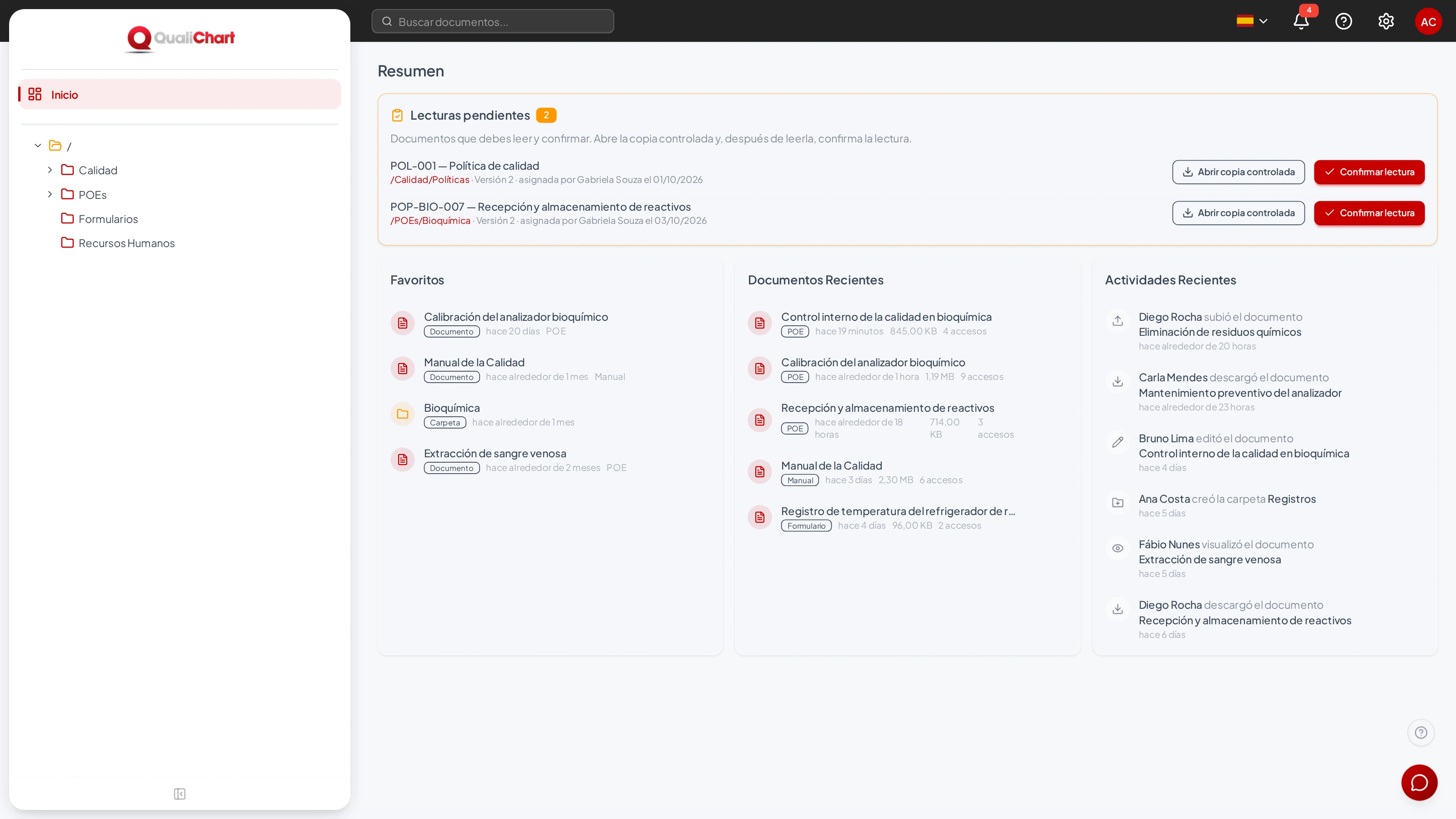
Cuando usted tiene lecturas obligatorias pendientes, el panel Lecturas pendientes aparece en la parte superior de la pantalla (vea Lectura obligatoria).
Carpetas
Las carpetas organizan los documentos en forma de árbol a partir de la carpeta raíz /. Abra una carpeta desde el árbol de la izquierda o desde las tarjetas de subcarpetas. La ruta en la parte superior de la pantalla lleva de vuelta a las carpetas superiores.
Crear carpeta o subcarpeta
- Abra la carpeta donde debe quedar la nueva carpeta y haga clic en Crear Subcarpeta — o use el + junto a la carpeta en el árbol.
- Ingrese el Nombre de la carpeta y, si lo desea, una Descripción.
- Defina los Permisos de Acceso: mantenga Acceso para todos o desactive la opción para elegir los grupos (ver Permisos de las carpetas).
- Haga clic en Crear.
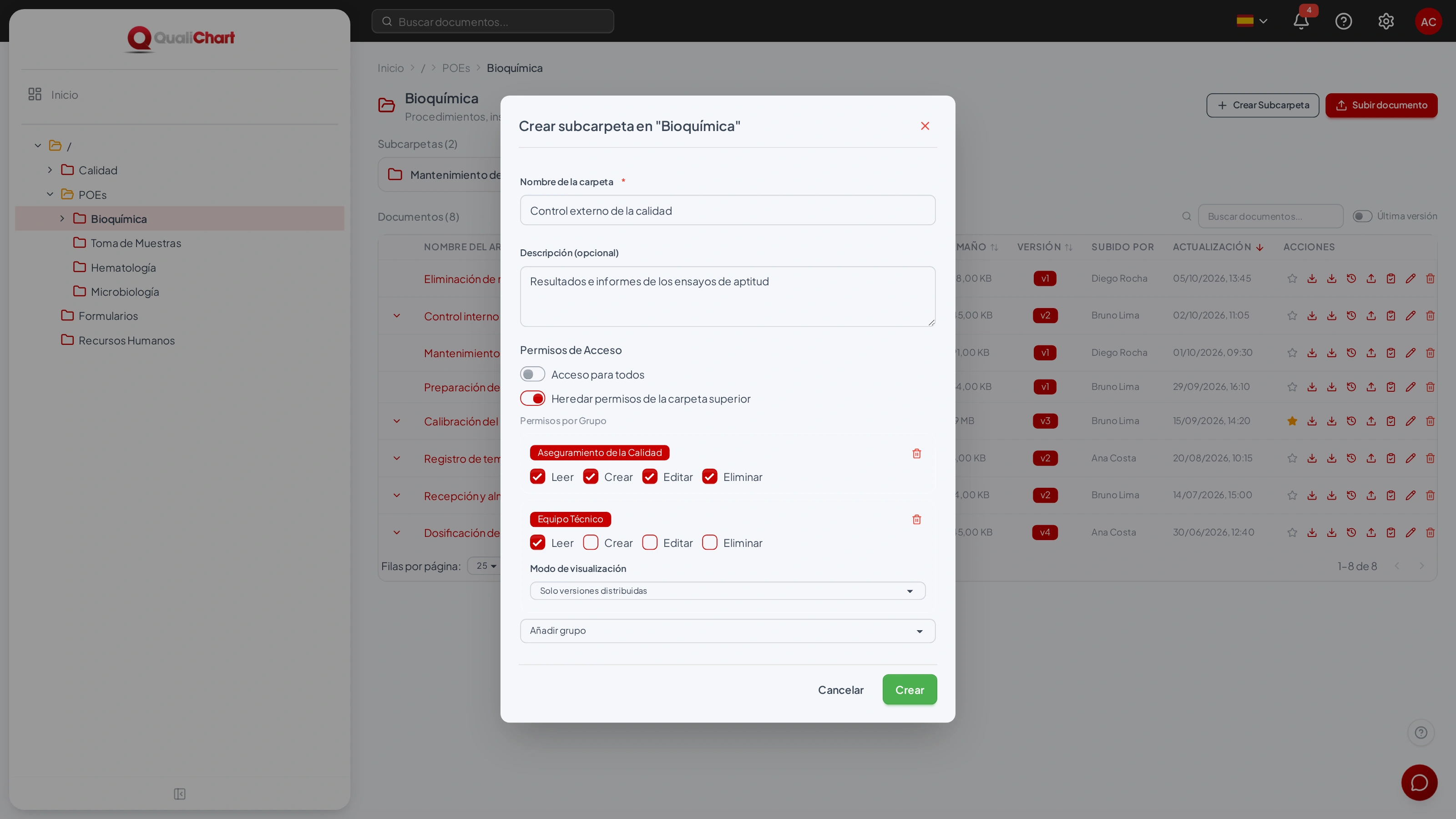
Crear carpetas requiere el permiso Gestionar carpetas y el derecho Crear en la carpeta donde quedará la nueva carpeta.
Editar, añadir a favoritos y eliminar
En el árbol, pase el puntero sobre la carpeta: la estrella la añade a favoritos, el lápiz abre Editar carpeta (nombre, descripción y permisos) y la papelera la elimina. En el encabezado de la carpeta abierta también está la estrella de favorito. Editar requiere el derecho Editar en la carpeta.
Documentos de la carpeta
Al abrir una carpeta, usted ve el nombre, la descripción, las tarjetas de las subcarpetas — con el número de documentos y subcarpetas de cada una — y la tabla de documentos.
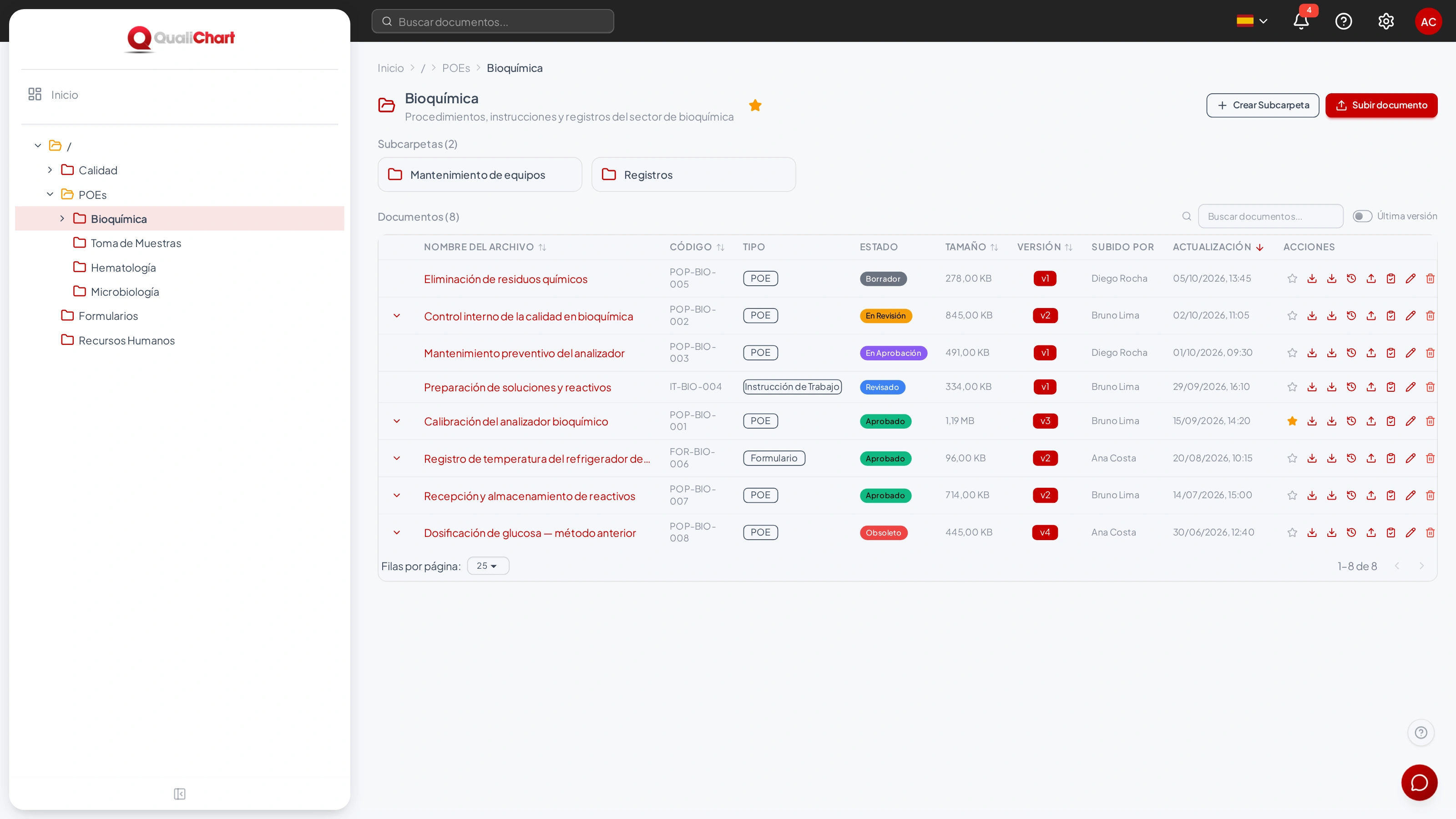
| Columna | Contenido |
|---|---|
| Nombre del Archivo | Nombre del documento. Haga clic para descargar el archivo. |
| Código | Código de identificación, como POP-BIO-001. Aparece en la portada. |
| Tipo | Tipo de documento, como POE o Formulario. |
| Estado | Estado actual en el flujo de aprobación. En documentos con flujo, haga clic para ver las transiciones. |
| Tamaño, Versión, Subido por y Actualización | Tamaño del archivo, número de la versión mostrada, quién la subió y la fecha de la última actualización. |
| Acciones | Añadir a favoritos, descargar, descargar con portada, historial de versiones, nueva versión, lectura obligatoria, editar y eliminar. |
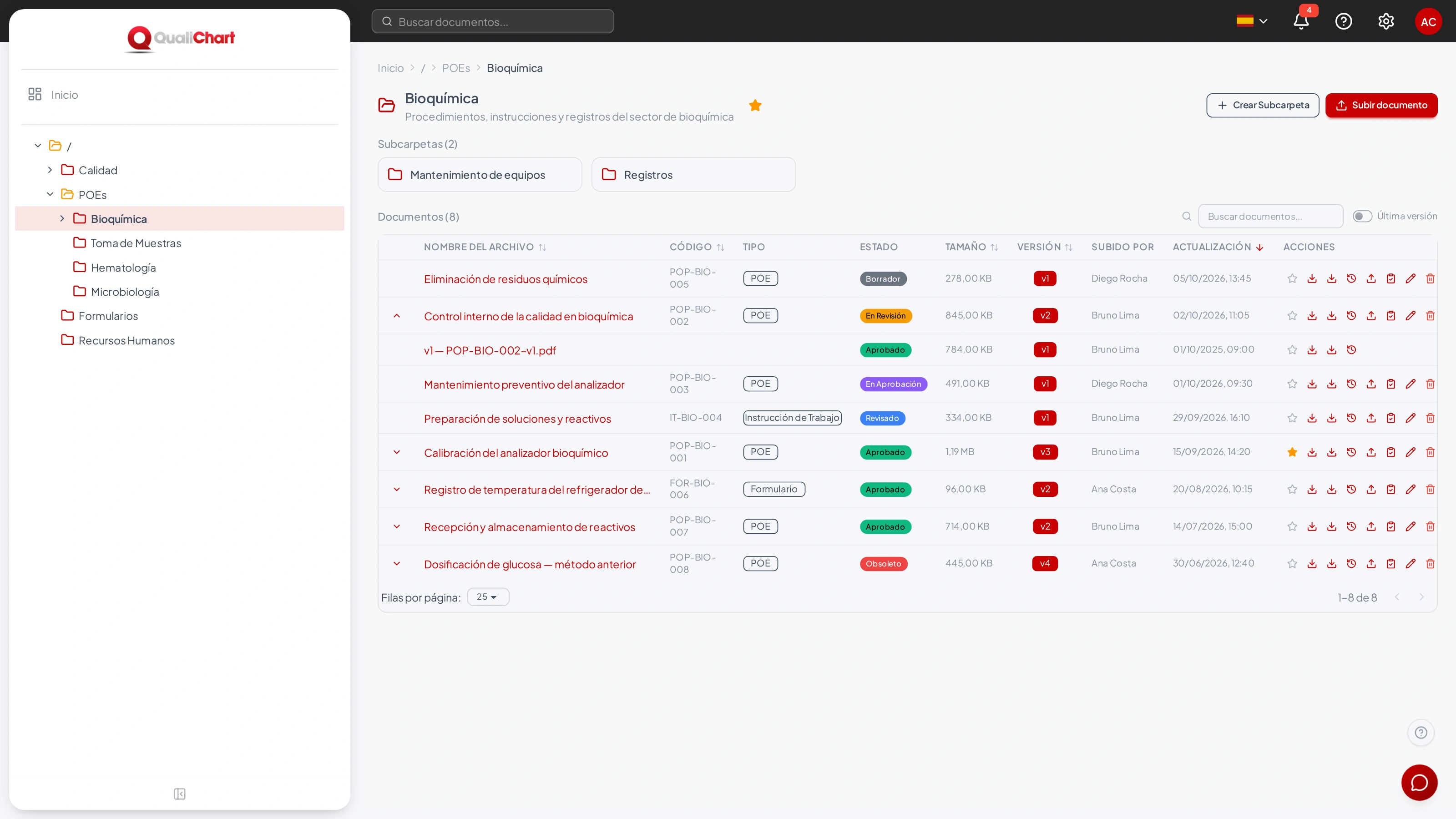
Haga clic en el título de una columna para ordenar y use Buscar documentos... para filtrar la carpeta por nombre. Los documentos con más de una versión tienen una flecha a la izquierda: haga clic en ella para ver las versiones anteriores y descargar cualquiera de ellas.
Última versión o versión distribuida
El selector junto a la búsqueda alterna entre Última versión — la versión más reciente de cada documento, en cualquier estado — y Versión distribuida, que muestra solo la copia controlada vigente. En la versión distribuida, las acciones de modificación quedan ocultas.
Quien solo pertenece a grupos configurados con Solo versiones distribuidas siempre ve la copia controlada, sin el selector, y no ve los documentos que aún no se han distribuido.
Acciones y permisos
| Acción | Quién puede |
|---|---|
| Abrir, descargar, descargar con portada y ver el historial | Quien tiene el derecho Leer en la carpeta. |
| Subir documento | Permiso Subir documentos + derecho Crear en la carpeta. |
| Subir nueva versión | Permiso Subir documentos + derecho Editar en la carpeta. |
| Editar datos del documento | Derecho Editar en la carpeta. |
| Ejecutar transición | Derecho Editar en la carpeta + pertenecer a un grupo permitido en la transición. |
| Asignar lectura obligatoria | Derecho Editar en la carpeta. |
| Eliminar | Permiso Eliminar documentos + derecho Eliminar en la carpeta. |
Subir documentos
- Abra la carpeta de destino y haga clic en Subir documento.
- Arrastre el archivo a la ventana o haga clic en Seleccionar Archivo. El Nombre del documento se completa con el nombre del archivo y se puede cambiar.
- Elija el Tipo de documento. El tipo define el flujo de aprobación y la validez; sin tipo, el documento queda sin estado y sin aprobación.
- Ingrese el Código, por ejemplo POP-BIO-001, y, si lo desea, una Descripción.
- Haga clic en Subir.
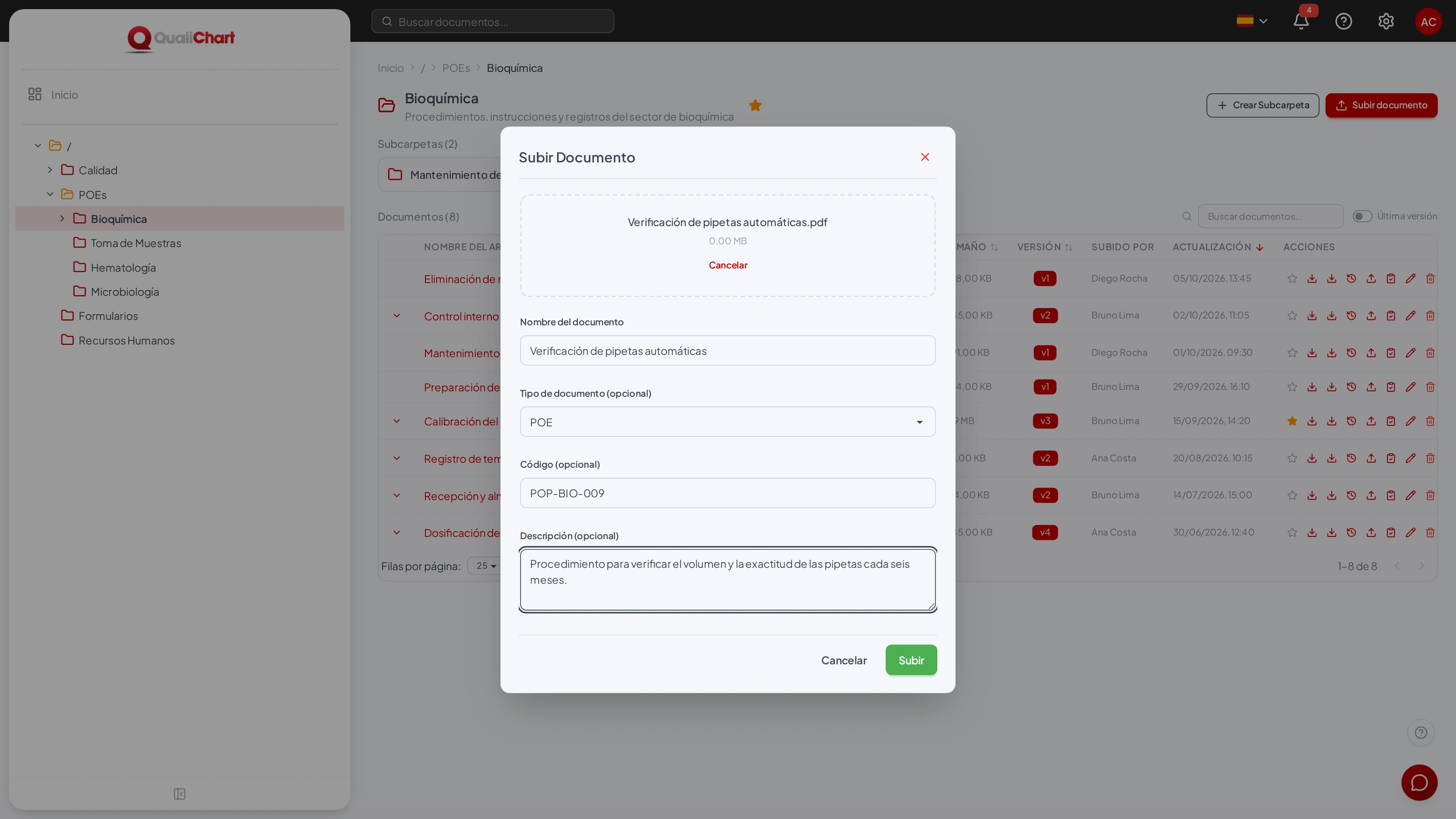
Con flujo, el documento comienza en el estado inicial, como Borrador, y sigue a revisión y aprobación (ver Aprobación y distribución).
Aviso de grupos sin acceso
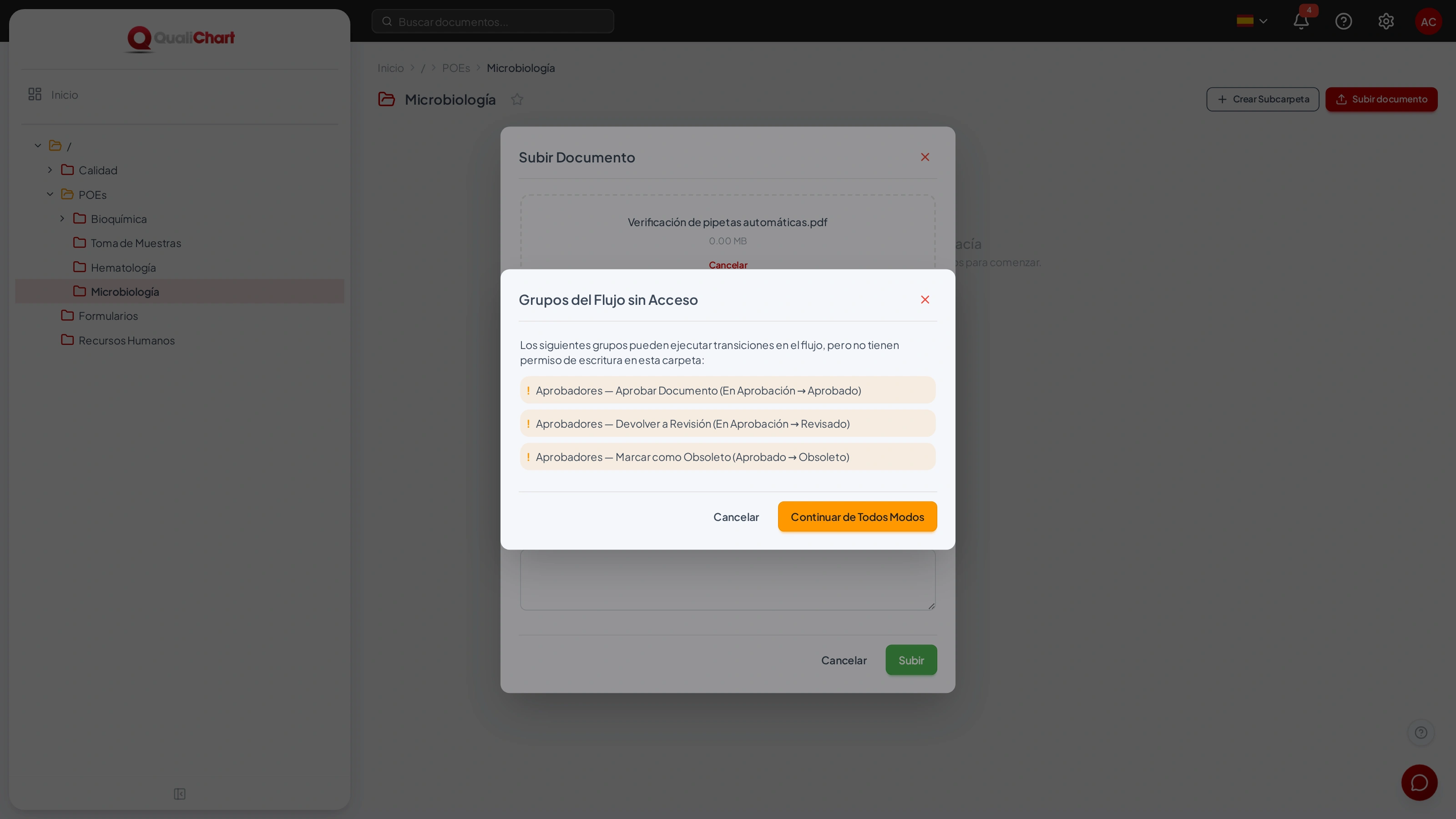
Al elegir el tipo, el GED verifica si los grupos que ejecutan las transiciones del flujo pueden editar la carpeta. Si alguno no puede, aparece el aviso Grupos del Flujo sin Acceso, con cada grupo y la transición afectada. Cancele para ajustar los permisos de la carpeta o haga clic en Continuar de Todos Modos; en ese caso, esas personas solo podrán ejecutar la transición después de recibir el derecho Editar en la carpeta.
Formatos, tamaño y búsqueda
| Elemento | Regla |
|---|---|
| Formatos aceptados | Cualquier formato de archivo. |
| Tamaño máximo | Hasta 50 MB por archivo; los documentos con tipo de documento admiten hasta 10 MB. |
| Contenido que leen la búsqueda y el asistente | PDF, Word (DOC y DOCX), Excel (XLS y XLSX), TXT, CSV, HTML, Markdown y JSON. Los documentos sin flujo entran en la búsqueda al subirse; los documentos con flujo, cuando llegan al estado distribuido. |
| Portada | Se genera en la descarga de archivos PDF y Word (DOCX). |
Versiones, edición e historial
Subir una nueva versión
- En la fila del documento, haga clic en Nueva Versión.
- Seleccione el archivo. La ventana muestra el número de la versión actual y el de la nueva.
- Describa los cambios — aparecen en el historial y en la portada — y haga clic en Subir.
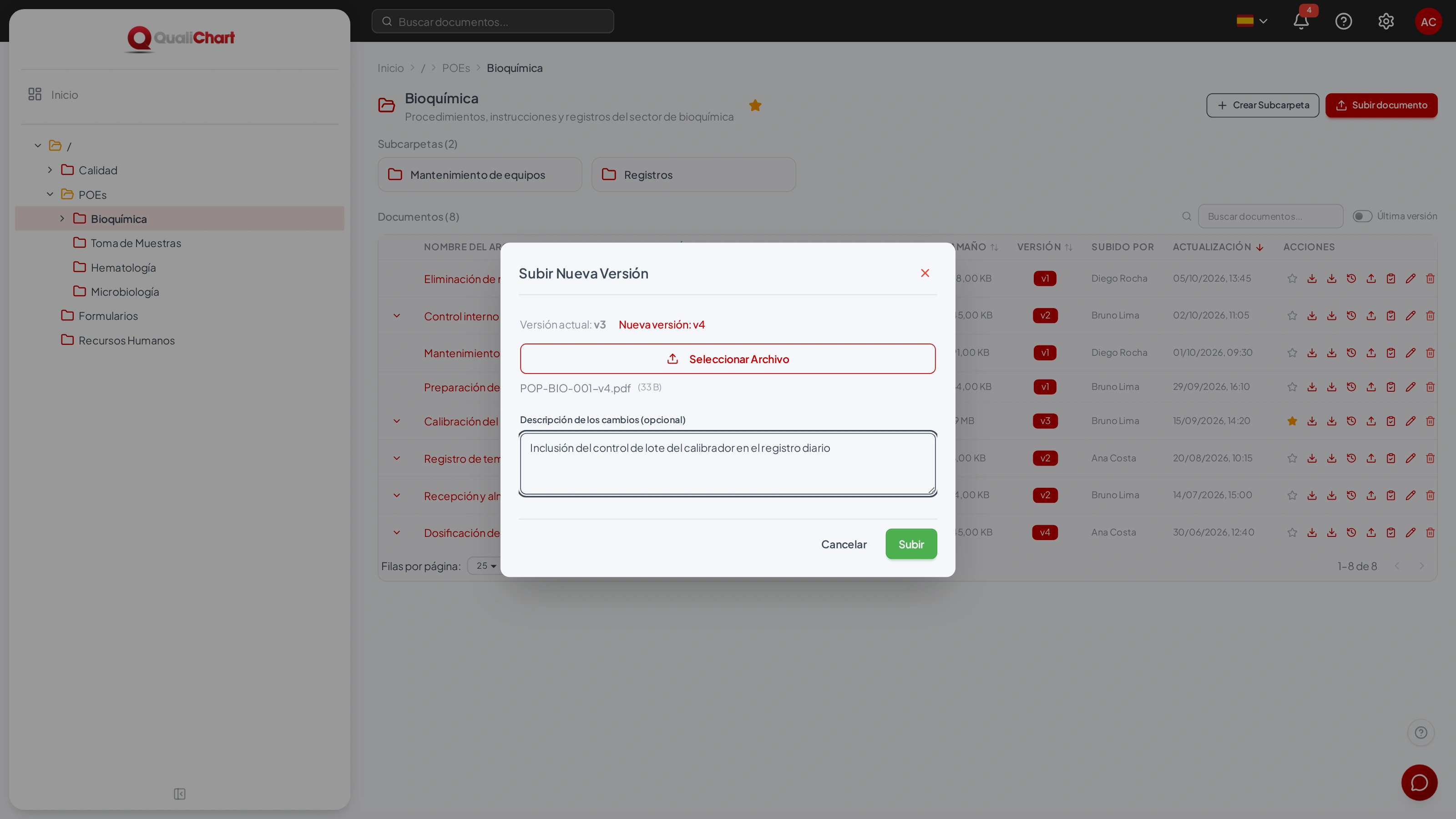
En documentos con flujo, la nueva versión vuelve al estado inicial y debe recorrer el flujo de nuevo; el historial registra "Nueva versión cargada". La versión distribuida anterior sigue siendo la copia controlada — y la que aparece en la búsqueda — hasta que se distribuya la nueva.
Editar los datos del documento
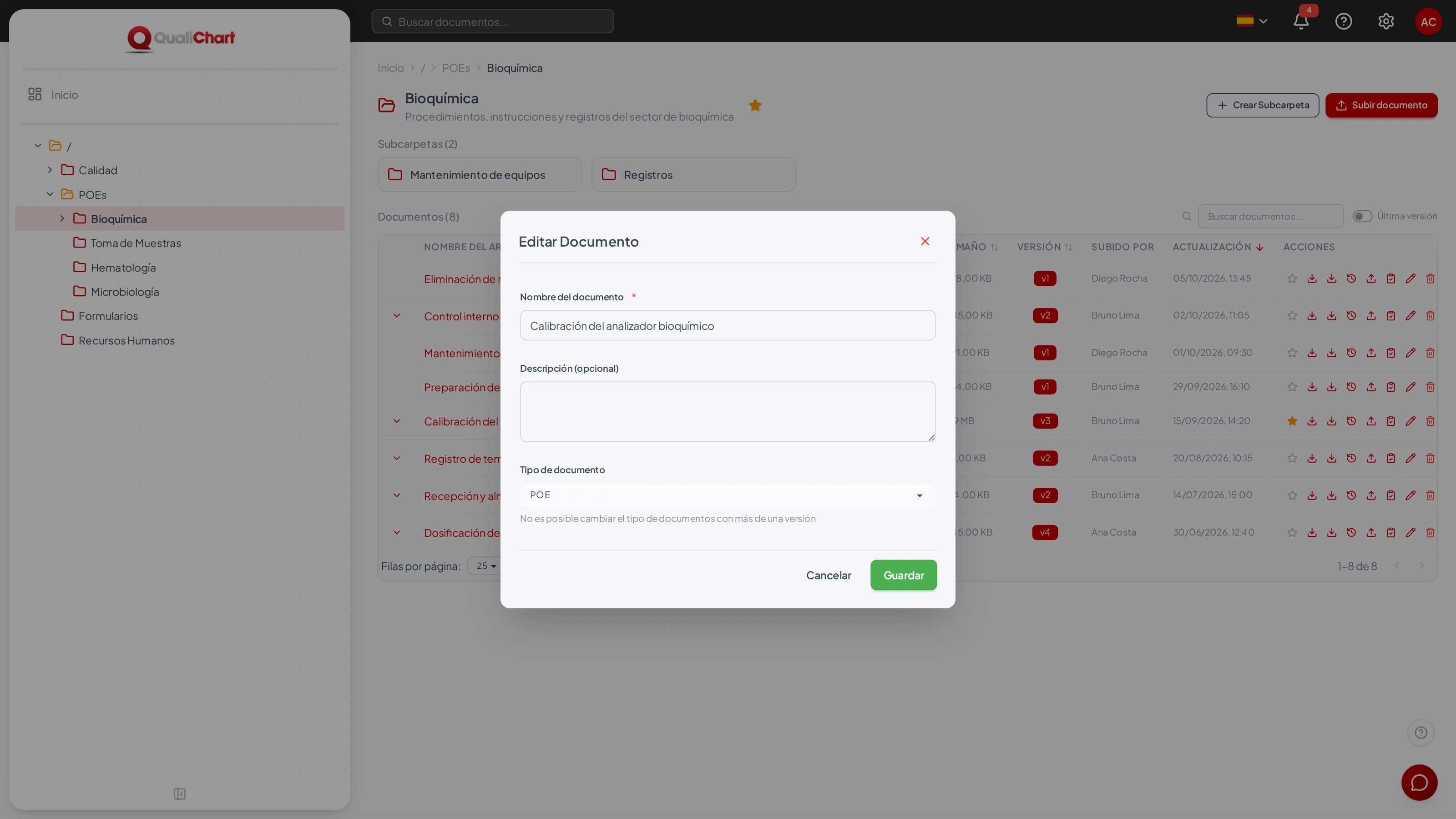
Editar cambia el nombre, la descripción y el tipo del documento. El tipo solo se puede cambiar mientras el documento tiene una única versión.
Historial de versiones
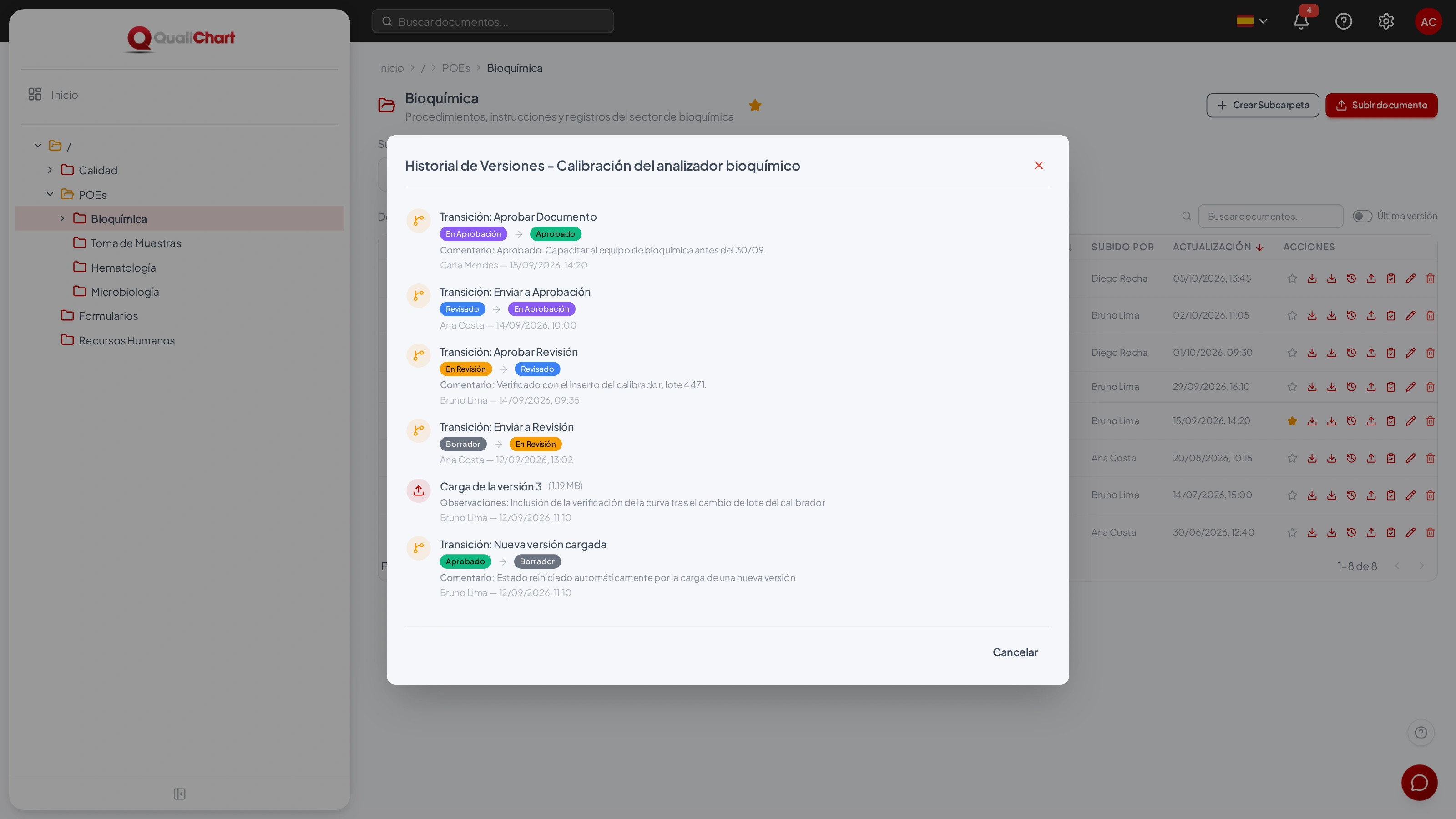
Historial de Versiones lista, de la más reciente a la más antigua, cada carga de versión — con la descripción de los cambios — y cada transición de estado, con quién la ejecutó, la fecha y la hora, y el comentario.
Eliminar
Eliminar borra el documento y todas sus versiones después de una confirmación, y la acción no se puede deshacer. Se requiere el permiso Eliminar documentos y el derecho Eliminar en la carpeta.
Volver al índicePortada y copia controlada
Descargar con portada genera un PDF con una página de identificación antes del contenido. Los archivos PDF y Word (DOCX) reciben la portada; los demás formatos se descargan tal como están.
| Campo de la portada | De dónde proviene |
|---|---|
| Encabezado | Nombre del laboratorio y CNPJ, si está registrado. |
| Nombre del Documento, Código, Versión y Estado | Datos del documento y de la versión descargada. |
| Fecha de Emisión y Elaborado por | Fecha en que se subió la versión y quién la subió. |
| Revisado por, Aprobado por… | Transiciones del flujo marcadas con "Aparece en la portada", con el nombre de quien las ejecutó y la fecha. El texto proviene del campo "Texto en la portada". |
| Próxima Revisión | Fecha calculada en la distribución según el período de validez del tipo; "No definida" cuando no hay validez. |
| Historial de Revisiones | Versiones del documento con fecha, autor y motivo (la descripción de los cambios). |
| Pie de página | "Documento Controlado" y la fecha y la hora en que se generó el PDF. |
La portada se emite en el idioma elegido en el GED y las fechas siguen la zona horaria del laboratorio. Como se genera en cada descarga, siempre muestra el estado actual de la versión.
Aprobación y distribución
Los documentos cuyo tipo tiene flujo de aprobación muestran su estado en la columna Estado. Cambiar de estado es ejecutar una transición. En el flujo estándar ISO 9001 / ISO 15189, la secuencia es:
| De | Transición | Hacia |
|---|---|---|
| Borrador | Enviar a Revisión | En Revisión |
| En Revisión | Aprobar Revisión | Revisado — registra "Revisado por" en la portada |
| En Revisión | Devolver para Corrección | Borrador |
| Revisado | Enviar a Aprobación | En Aprobación |
| En Aprobación | Aprobar Documento | Aprobado — estado distribuido; registra "Aprobado por" en la portada |
| En Aprobación | Devolver a Revisión | Revisado |
| Aprobado | Marcar como Obsoleto | Obsoleto |
Ejecutar una transición
- En la carpeta, haga clic en el estado del documento. Aparecen las transiciones que usted puede ejecutar a partir de ese estado.
- Elija la transición. La confirmación muestra el estado de origen y el de destino.
- Escriba un comentario, si lo desea, y haga clic en Confirmar Transición.
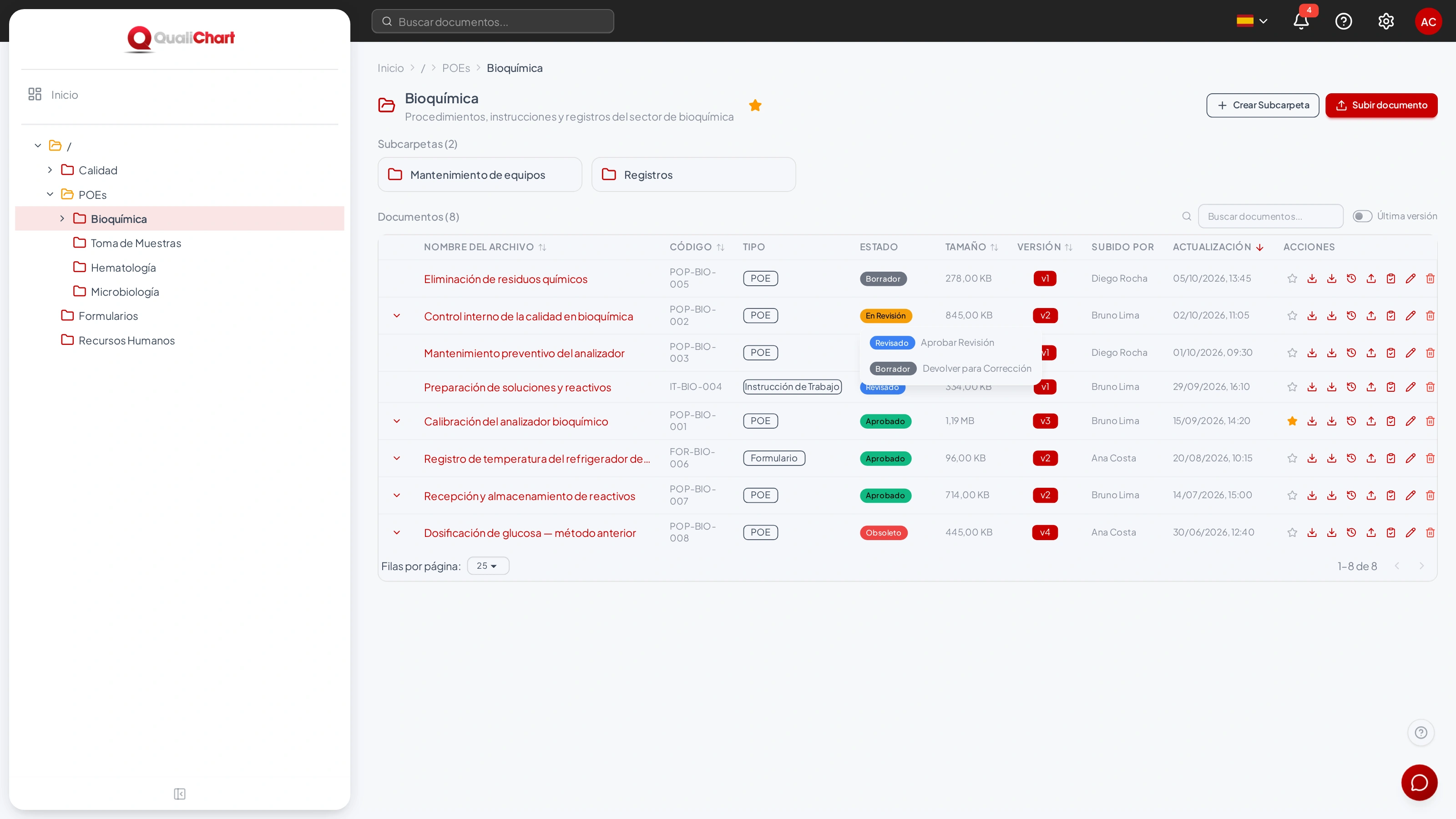
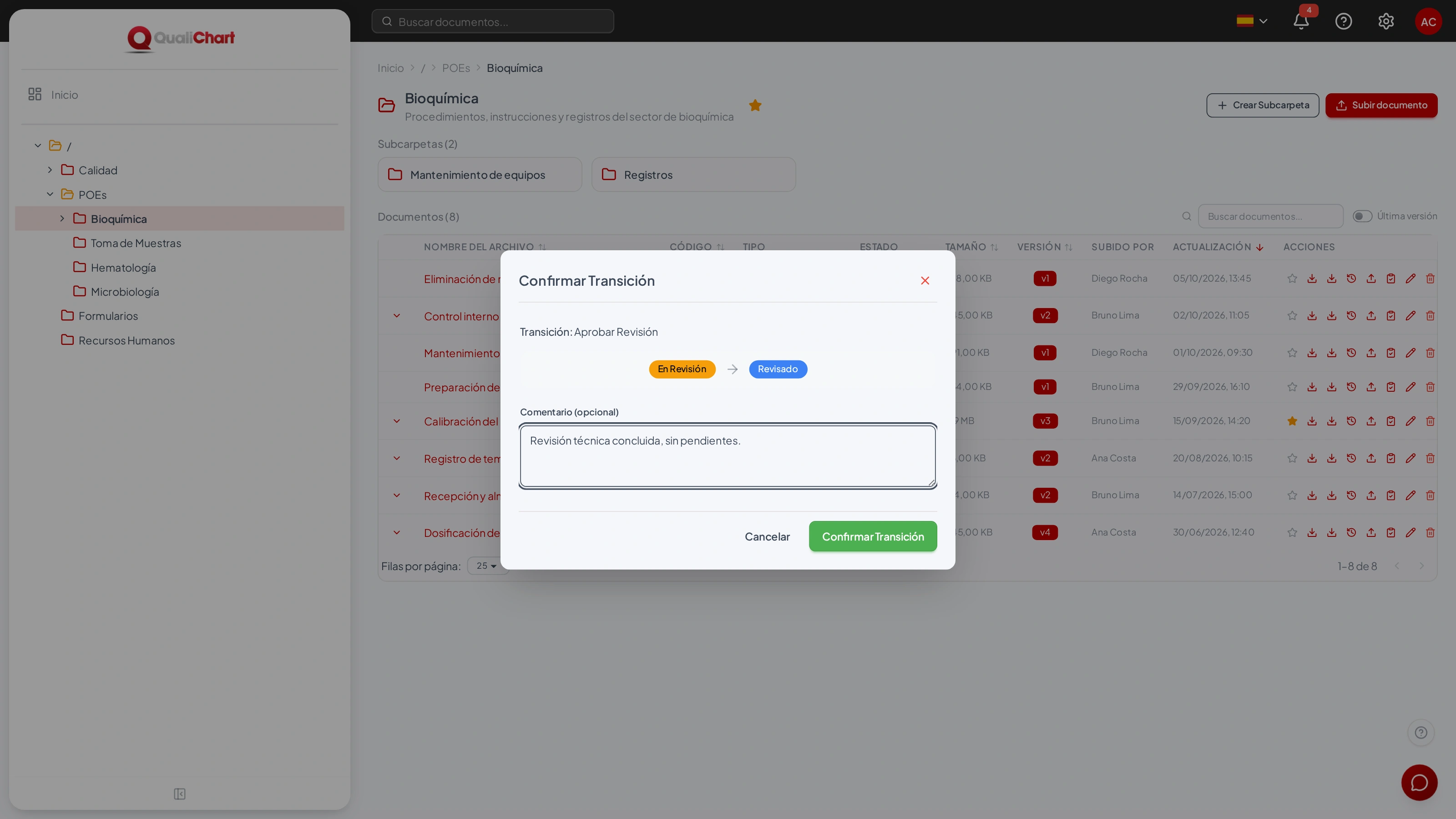
Solo aparecen las transiciones permitidas para sus grupos; los administradores ven todas. También se requiere el derecho Editar en la carpeta. Cada transición queda registrada en el historial de versiones con nombre, fecha, hora y comentario.
Distribución y validez
Cuando el documento llega a un estado marcado como distribuido — Aprobado, en el flujo estándar —, la versión pasa a ser la copia controlada: el GED registra la fecha de distribución, calcula la próxima revisión sumando el período de validez del tipo e indexa el contenido para la búsqueda y el asistente de IA.
Si la versión anterior tenía lectura obligatoria, las mismas personas pasan a necesitar leer la nueva versión, y la confirmación vuelve a empezar (vea Lectura obligatoria).
Al salir del estado distribuido — por ejemplo, hacia Obsoleto —, la versión deja de estar vigente: la fecha de distribución y la próxima revisión se borran y el contenido sale de la búsqueda y del asistente.
Pendientes de aprobación
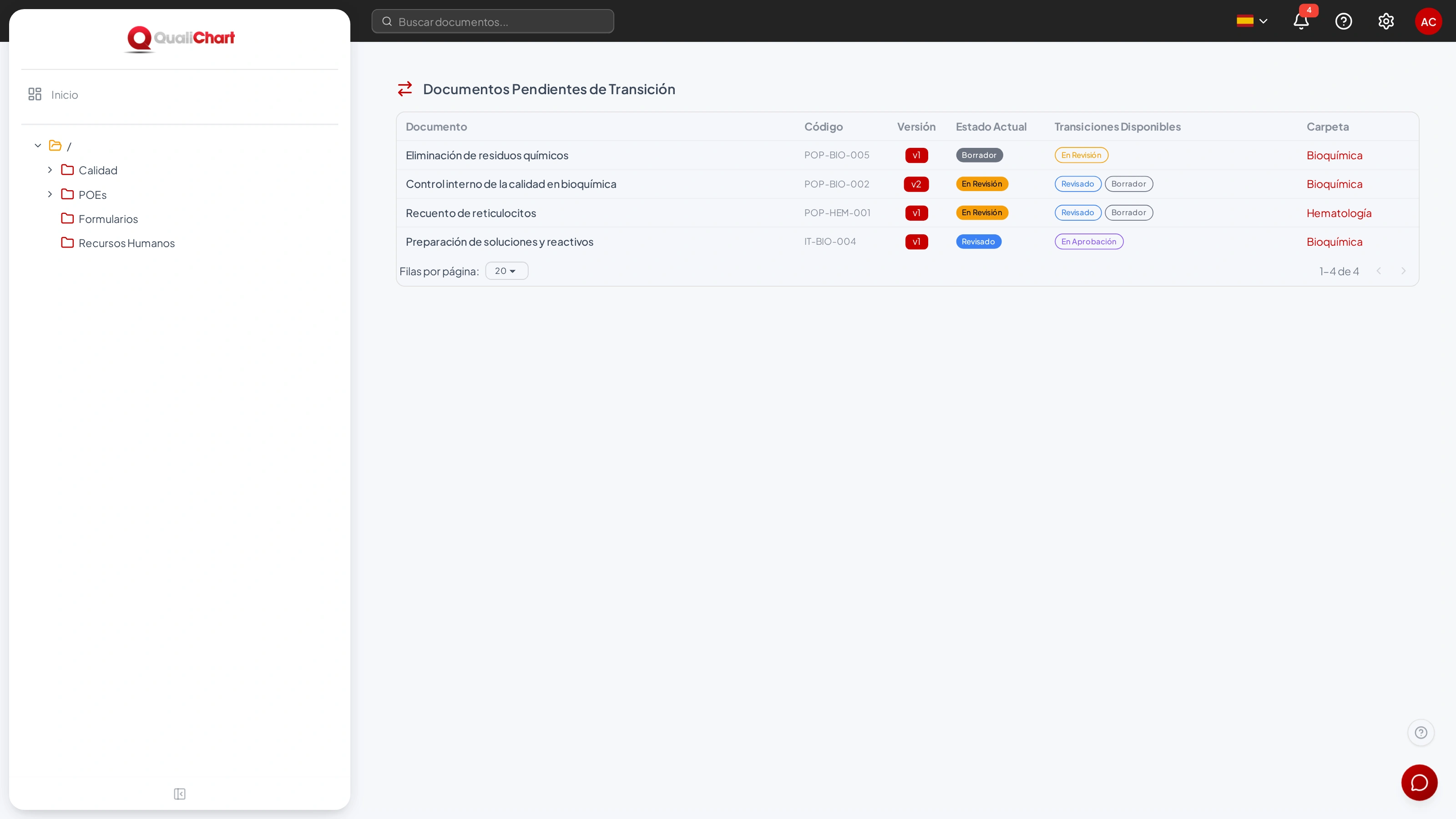
La campana del encabezado muestra cuántos documentos esperan una acción de su parte, es decir, documentos en los que usted puede ejecutar al menos una transición. Haga clic en ella para ver la lista y en Ver todos para abrir la pantalla completa.
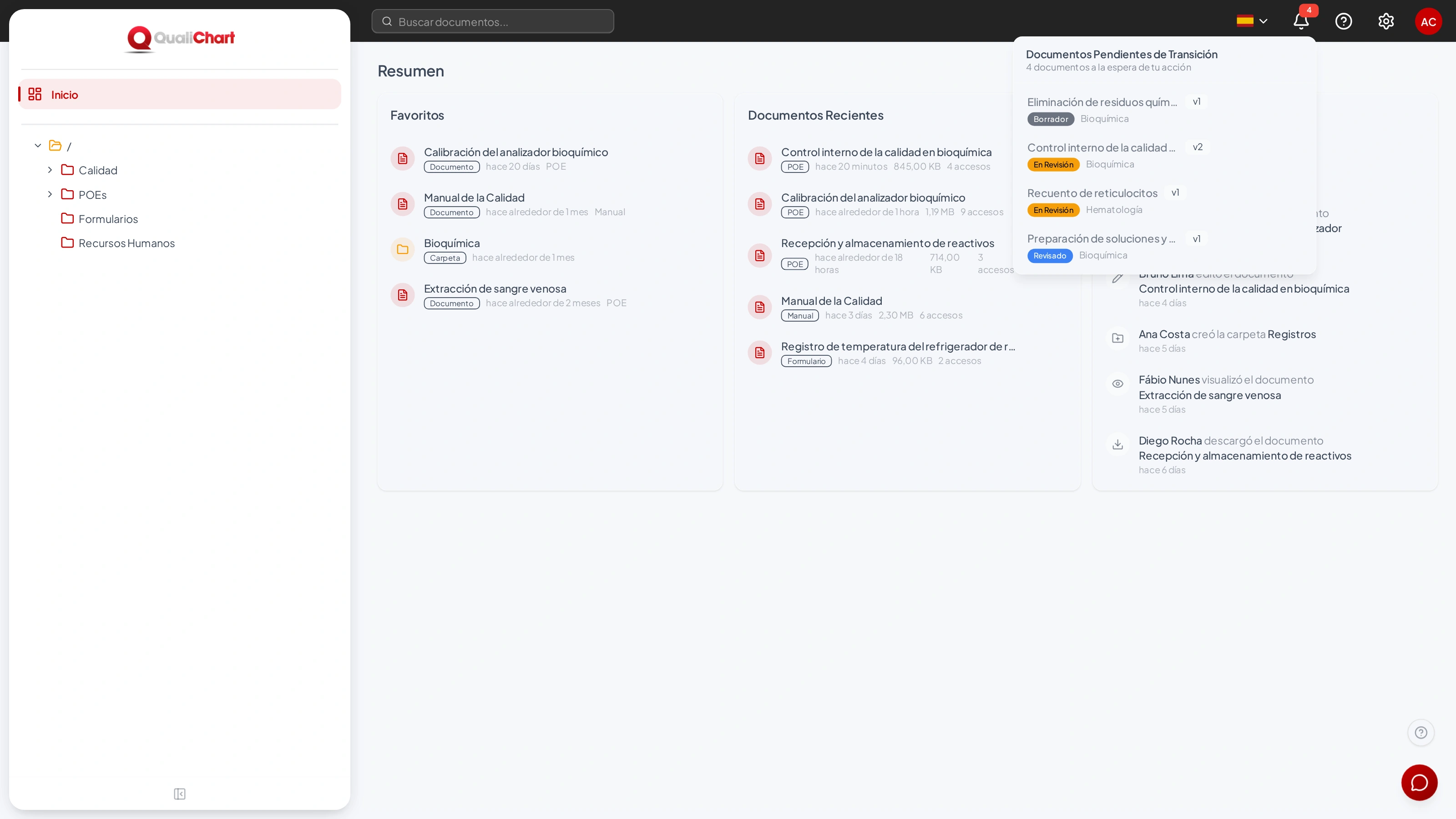
La pantalla Documentos Pendientes de Transición muestra el documento, el código, la versión, el estado actual, las transiciones disponibles y la carpeta. Haga clic en la carpeta para abrir el documento y ejecutar la transición.
Lectura obligatoria
La lectura obligatoria registra quién necesita leer la copia controlada de un documento y quién ya confirmó la lectura — por ejemplo, el equipo técnico después de la distribución de un POE.
Asignar la lectura
- En la carpeta, haga clic en Lectura obligatoria (ícono de portapapeles) en la fila del documento. La acción aparece para quien tiene el derecho Editar en la carpeta.
- Revise la versión distribuida y quién ya confirmó.
- Elija Personas, Grupos o ambos y haga clic en Asignar lectura. Al elegir un grupo, todos sus miembros reciben la lectura.
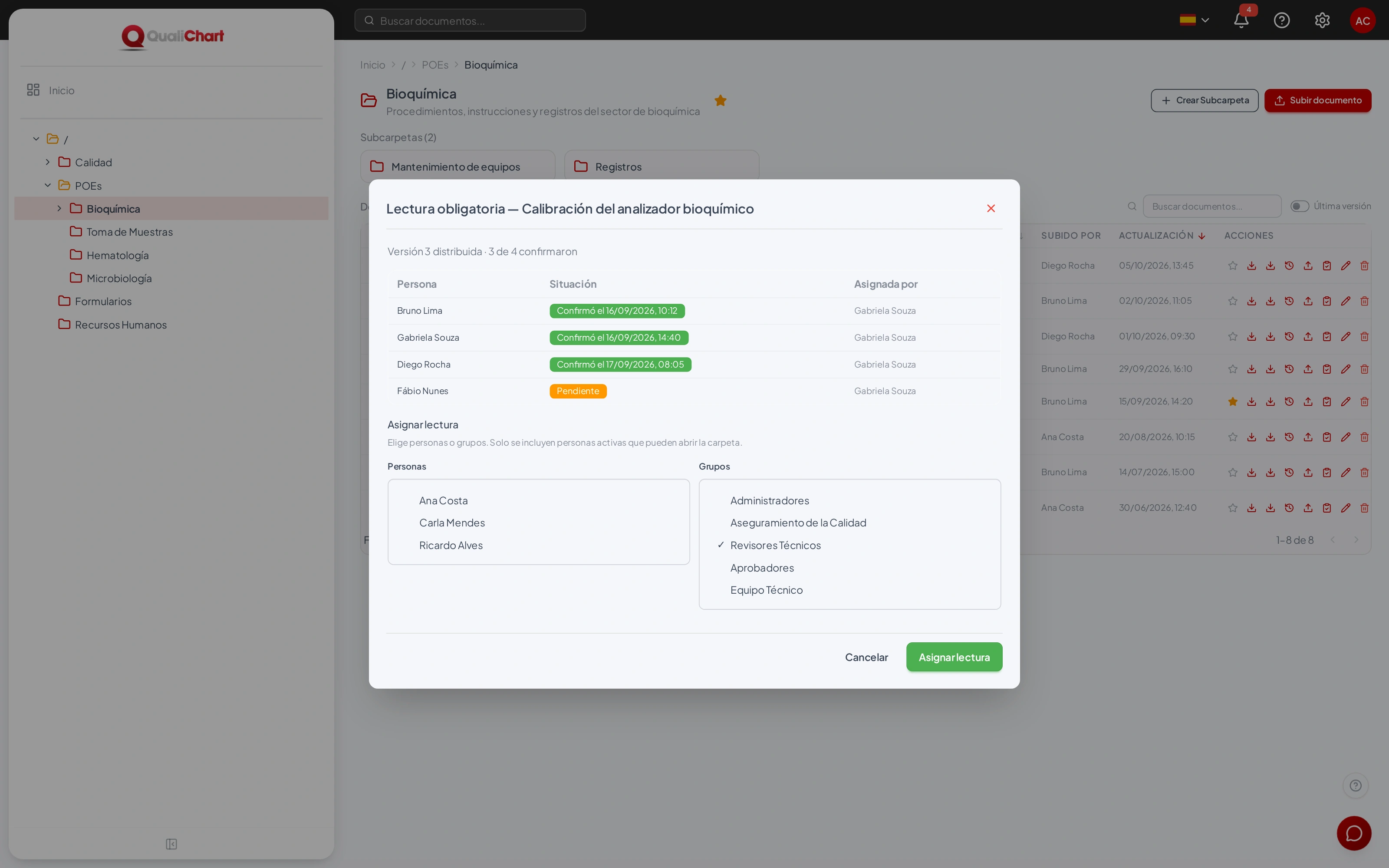
Solo se incluyen personas activas que pueden abrir la carpeta; quien no tiene acceso aparece como no incluido. La lectura vale para la versión distribuida: un documento todavía no distribuido muestra el aviso para distribuirlo primero.
Confirmar la lectura
Quien tiene lecturas pendientes ve el panel Lecturas pendientes en Inicio, con el código, la carpeta, la versión y quién la asignó. Haga clic en Abrir copia controlada para descargar el documento con portada y, después de leerlo, en Confirmar lectura. La confirmación queda registrada con fecha y hora.
Nuevas versiones
Cuando se distribuye una nueva versión, las personas que debían leer la anterior reciben automáticamente la lectura de la nueva, que vuelve a aparecer como pendiente. Mientras la nueva versión está en revisión, la confirmación de la versión vigente sigue siendo válida.
Búsqueda
La barra de búsqueda del encabezado busca dentro del contenido de los documentos. Escriba al menos dos letras y presione Enter. El GED compara el significado del texto, no solo las palabras exactas: una búsqueda como "cómo almacenar reactivos abiertos" encuentra el fragmento del procedimiento que trata ese tema, aunque esté escrito con otras palabras.
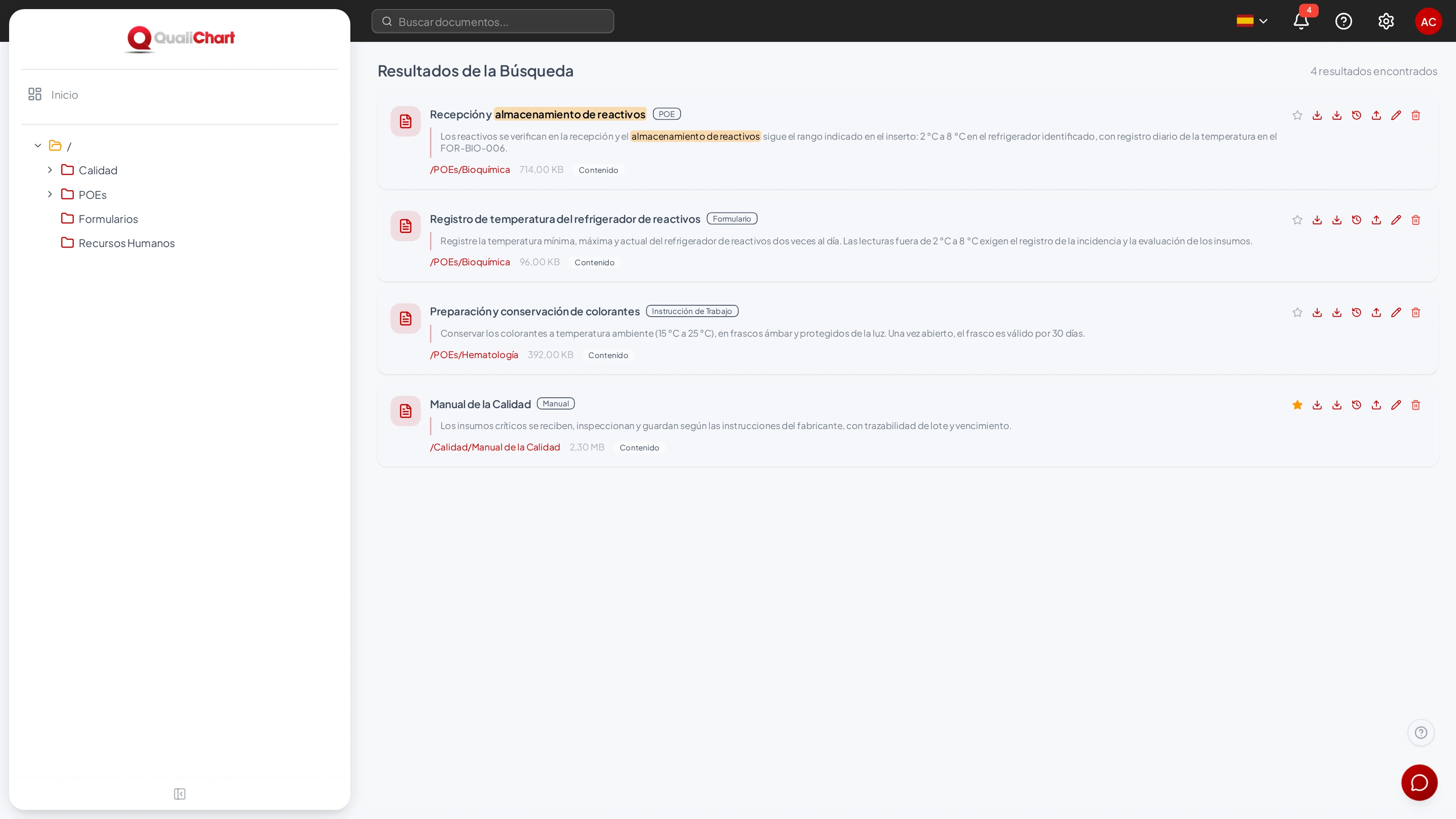
Cada resultado muestra el nombre del documento, el tipo, el fragmento más relacionado con la búsqueda, con los términos resaltados, la carpeta — haga clic para abrirla — y el indicador Contenido. A la derecha están las acciones del documento: añadir a favoritos, descargar, descargar con portada, historial y, según sus permisos, nueva versión, editar y eliminar.
Qué entra en la búsqueda
| Situación | ¿Aparece en la búsqueda? |
|---|---|
| Documento sin flujo, en formato legible | Sí, desde que se sube. |
| Documento con flujo, versión distribuida | Sí. Mientras una nueva versión recorre el flujo, la versión distribuida anterior sigue apareciendo. |
| Documento con flujo aún no distribuido (Borrador, En Revisión…) | No. |
| Documento obsoleto o que salió del estado distribuido | No. |
| Imágenes y PDF escaneados sin texto | No: no hay texto que leer. |
| Carpetas y versiones a las que no tiene acceso | Nunca. |
Asistente de IA
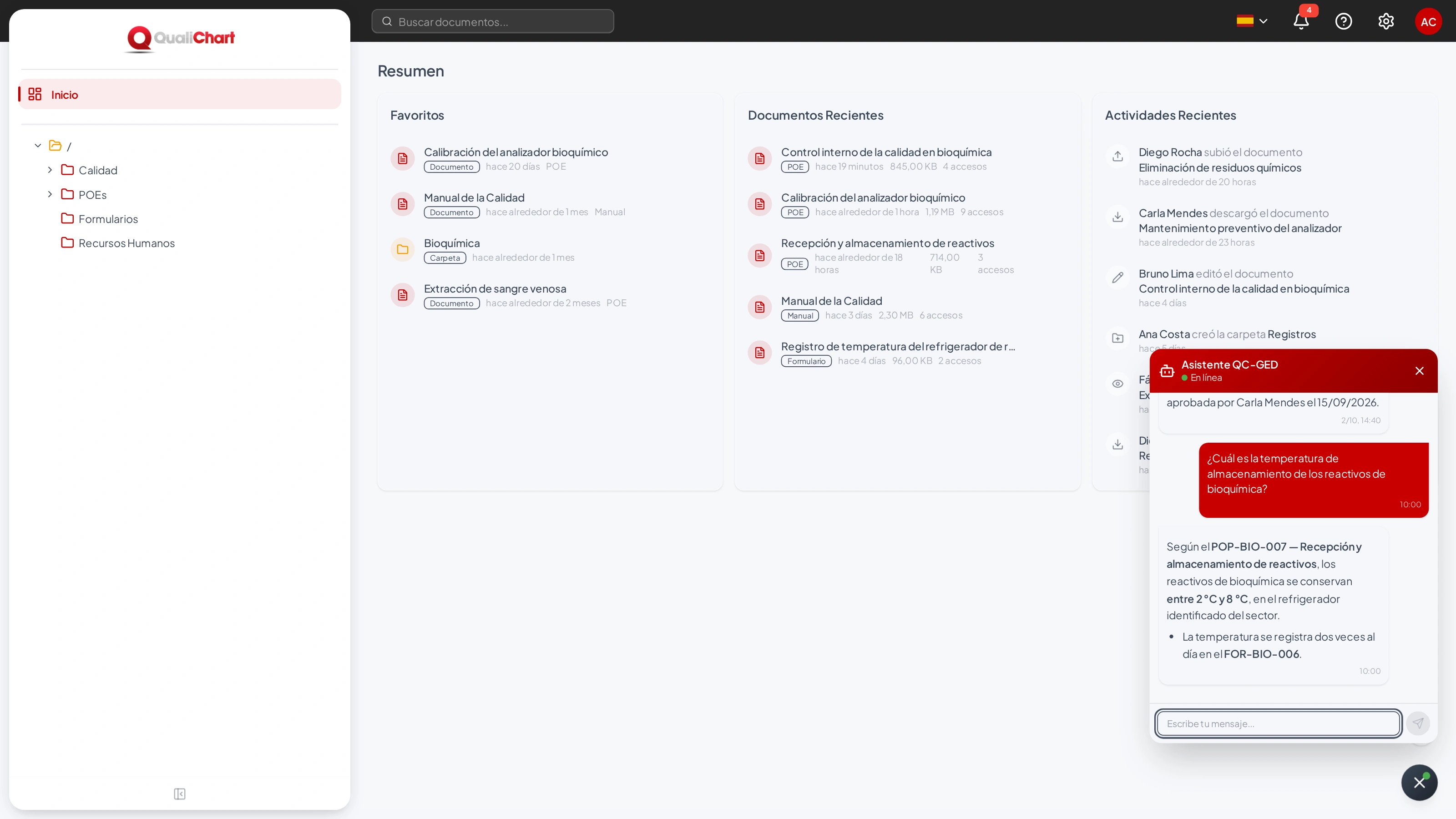
El botón redondo de la esquina inferior derecha abre el Asistente QC-GED, un chat que responde preguntas sobre los documentos del laboratorio. Indica En línea cuando está listo.
- Haga clic en el botón del asistente.
- Escriba la pregunta — por ejemplo, "¿Cuál es la temperatura de almacenamiento de los reactivos de bioquímica?" — y presione Enter.
- El asistente busca en los documentos indexados de las carpetas a las que usted tiene acceso y responde solo con base en los fragmentos encontrados.
| Comportamiento | Detalle |
|---|---|
| Fuente de las respuestas | Solo el contenido indexado (ver Qué entra en la búsqueda) de las carpetas a las que tiene acceso. |
| Sin documentos sobre el tema | El asistente avisa que no encontró documentos indexados sobre el tema, en lugar de inventar una respuesta. |
| Conversación | Las preguntas de seguimiento, como "¿y para hematología?", tienen en cuenta los mensajes anteriores. Pregunte "¿en qué documento está esto?" para conocer el origen. |
| Idioma | Las respuestas se dan en el idioma elegido en el GED, aunque el documento esté en otro idioma. |
| Cifras generales | Pregunte, por ejemplo, cuántos documentos están indexados. |
| Historial | Las conversaciones se guardan. Al volver a abrir el chat, aparecen los mensajes anteriores; desplácese hacia arriba para ver los más antiguos. |
| Conexión | Si el estado queda en Desconectado o Error, cierre el chat y vuelva a abrirlo. |
Configuración
El engranaje del encabezado y la pantalla Configuración dan acceso a Tipos de Documento, Flujos de Documento, Grupos de Usuarios, Usuarios e Informes. Quien tiene el permiso Consultar auditoría también ve Auditoría (vea Auditoría).
| Área | Consultar | Crear, editar y eliminar |
|---|---|---|
| Tipos de Documento | Todos | Gestionar carpetas |
| Flujos de Documento | Todos | Gestionar carpetas |
| Grupos de Usuarios | Todos | Gestionar grupos y permisos |
| Usuarios | Gestionar usuarios | Gestionar usuarios |
| Informes | Todos, con los documentos de las carpetas a las que cada uno tiene acceso | — |
| Auditoría | Consultar auditoría | — (los registros no se pueden modificar) |
Orden recomendado para preparar el GED
- Grupos: cree los grupos que revisarán, aprobarán y consultarán documentos — por ejemplo, Aseguramiento de la Calidad, Revisores Técnicos y Aprobadores.
- Flujo: revise el flujo estándar o cree uno a partir de la plantilla, eligiendo los grupos de cada transición.
- Tipos de documento: asocie el flujo y el período de validez.
- Carpetas: cree la estructura y los permisos por grupo.
- Usuarios: habilite el acceso del equipo e incluya a cada persona en los grupos.
Grupos de usuarios
Los grupos reúnen a personas con la misma función. Se usan en dos lugares: en los permisos de las carpetas (quién lee, crea, edita y elimina) y en las transiciones de los flujos (quién revisa y aprueba).
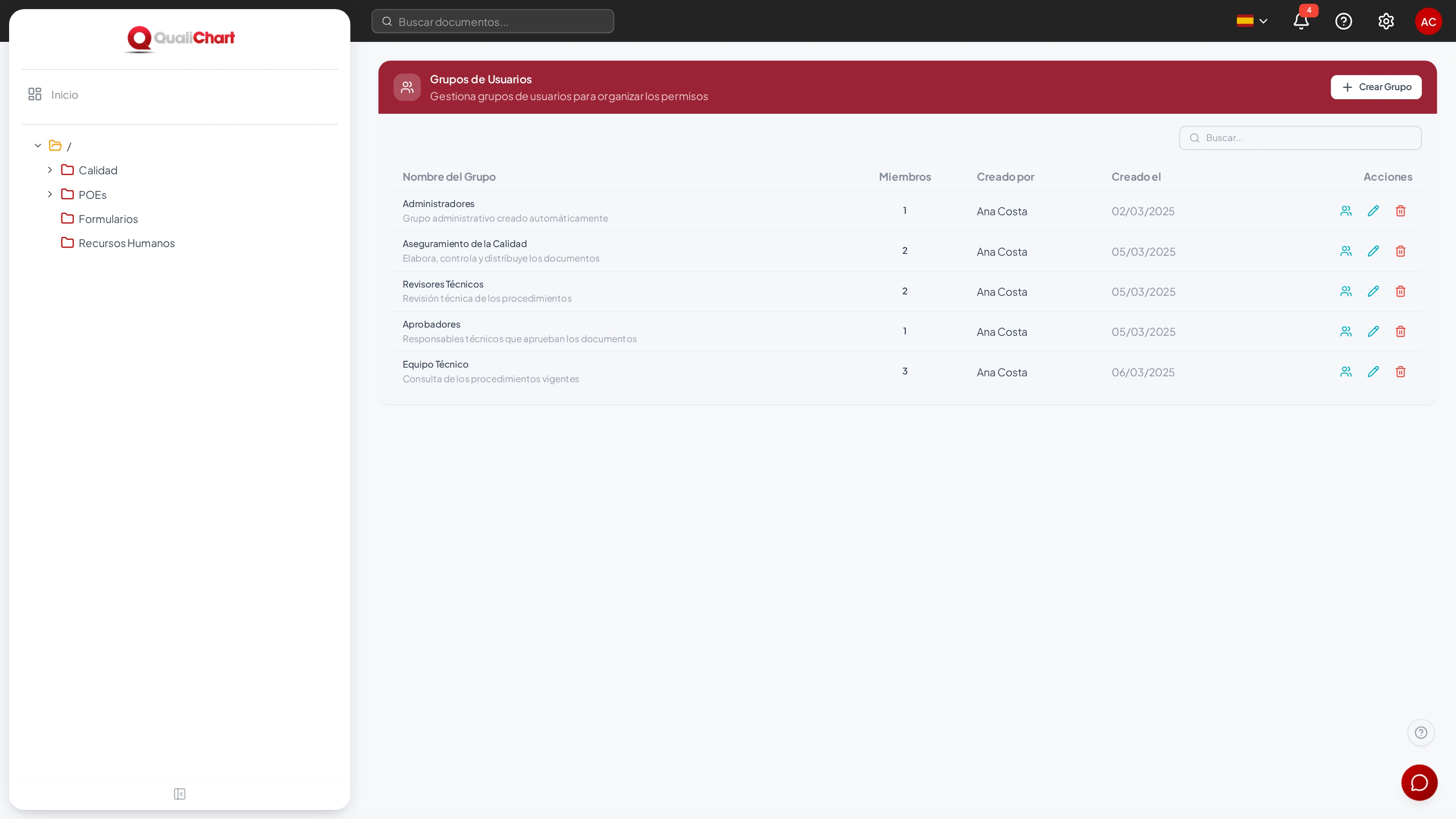
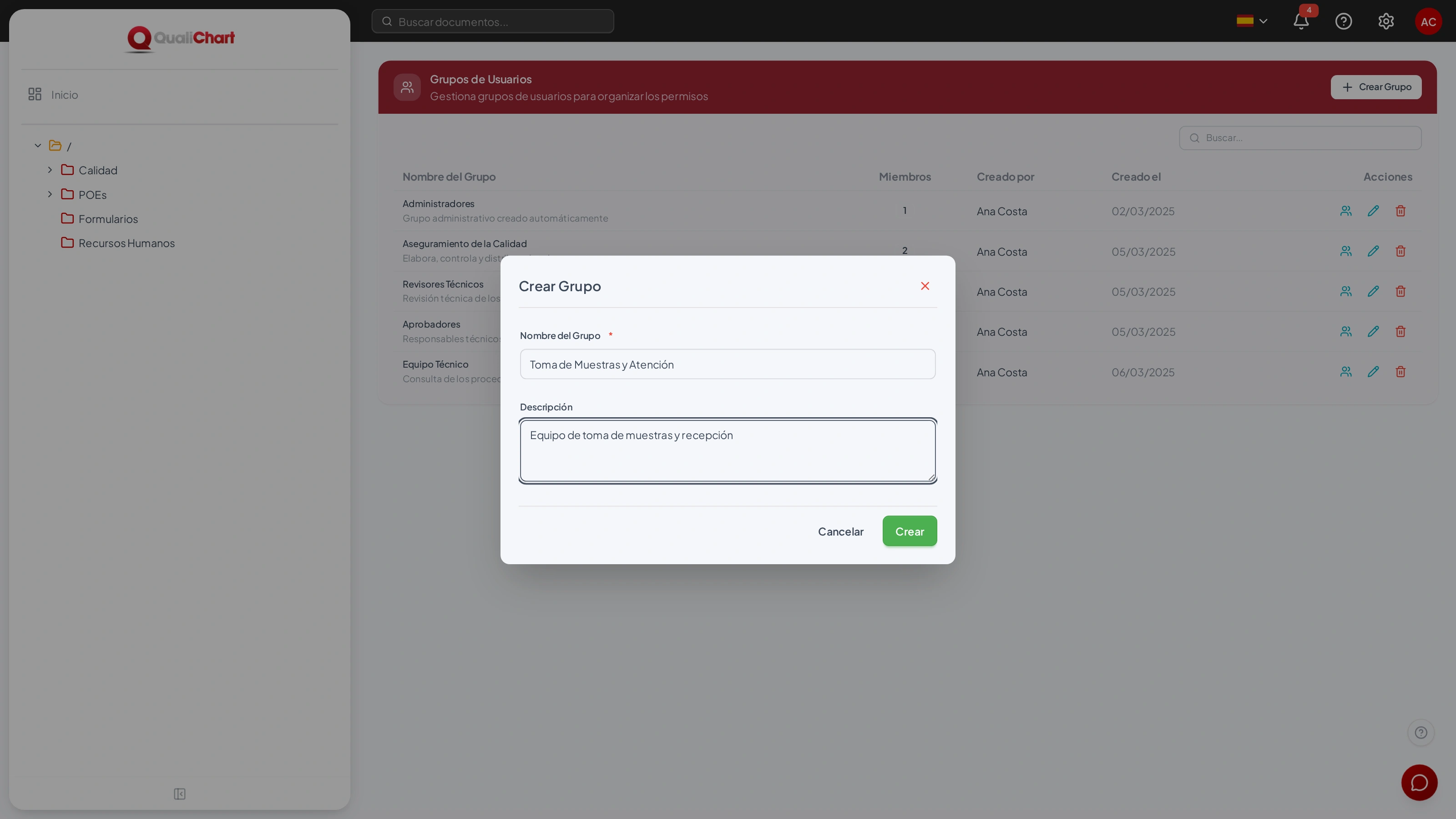
- En Grupos de Usuarios, haga clic en Crear Grupo.
- Ingrese el nombre y una descripción.
- Haga clic en Crear.
- Incluya a las personas en el grupo desde la edición de cada usuario, en el campo Grupos (ver Usuarios).
La tabla muestra el número de miembros, quién creó el grupo y cuándo. Ver miembros abre la lista de usuarios filtrada por el grupo. Use el lápiz para editar y la papelera para eliminar. Crear, editar y eliminar grupos requiere el permiso Gestionar grupos y permisos.
Flujos de documento
Un flujo define los estados por los que pasa el documento y las transiciones entre ellos, con los grupos que pueden ejecutar cada una. El laboratorio comienza con el Flujo Estándar ISO 9001, creado en el primer acceso.
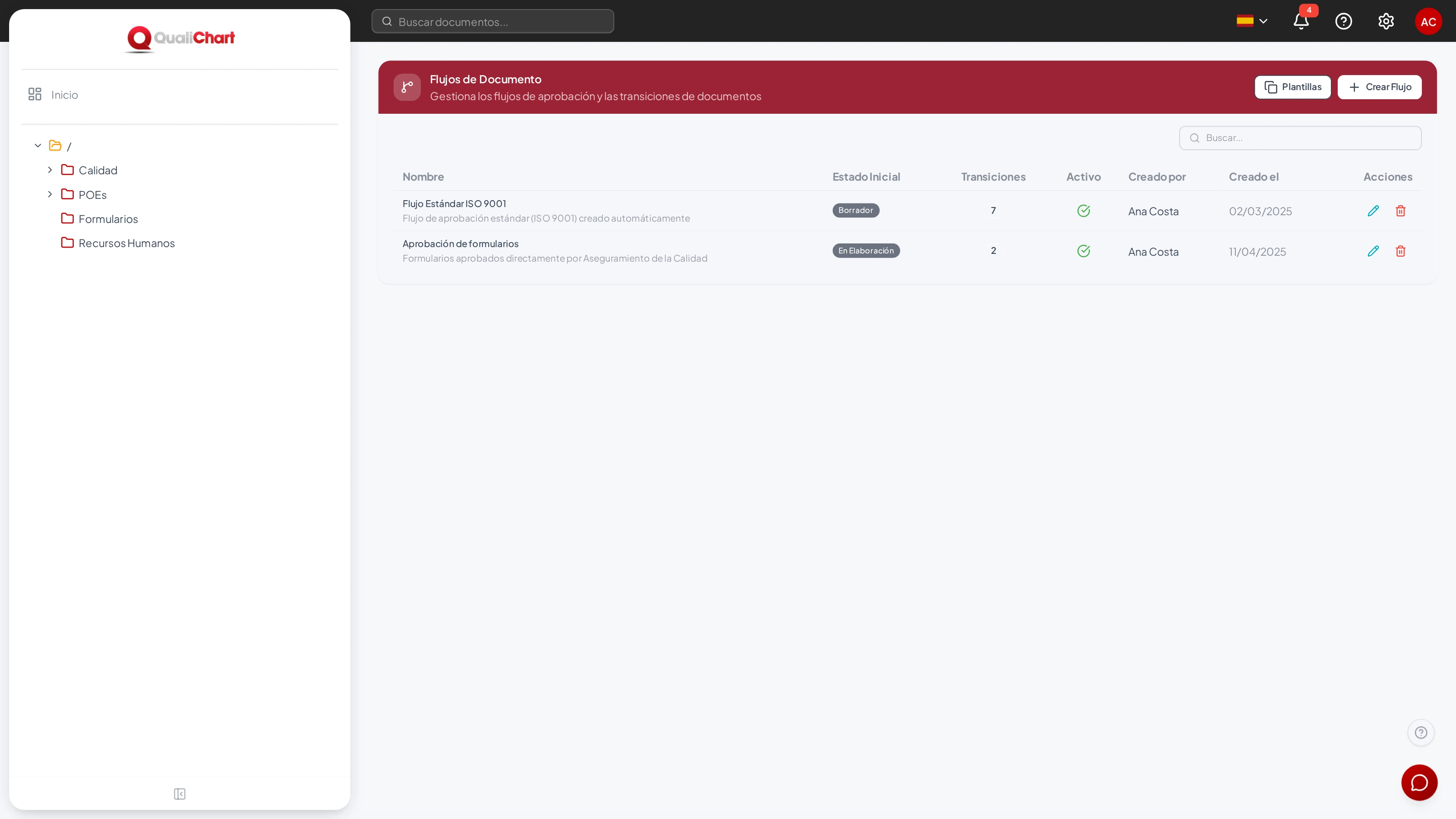
Crear a partir de la plantilla
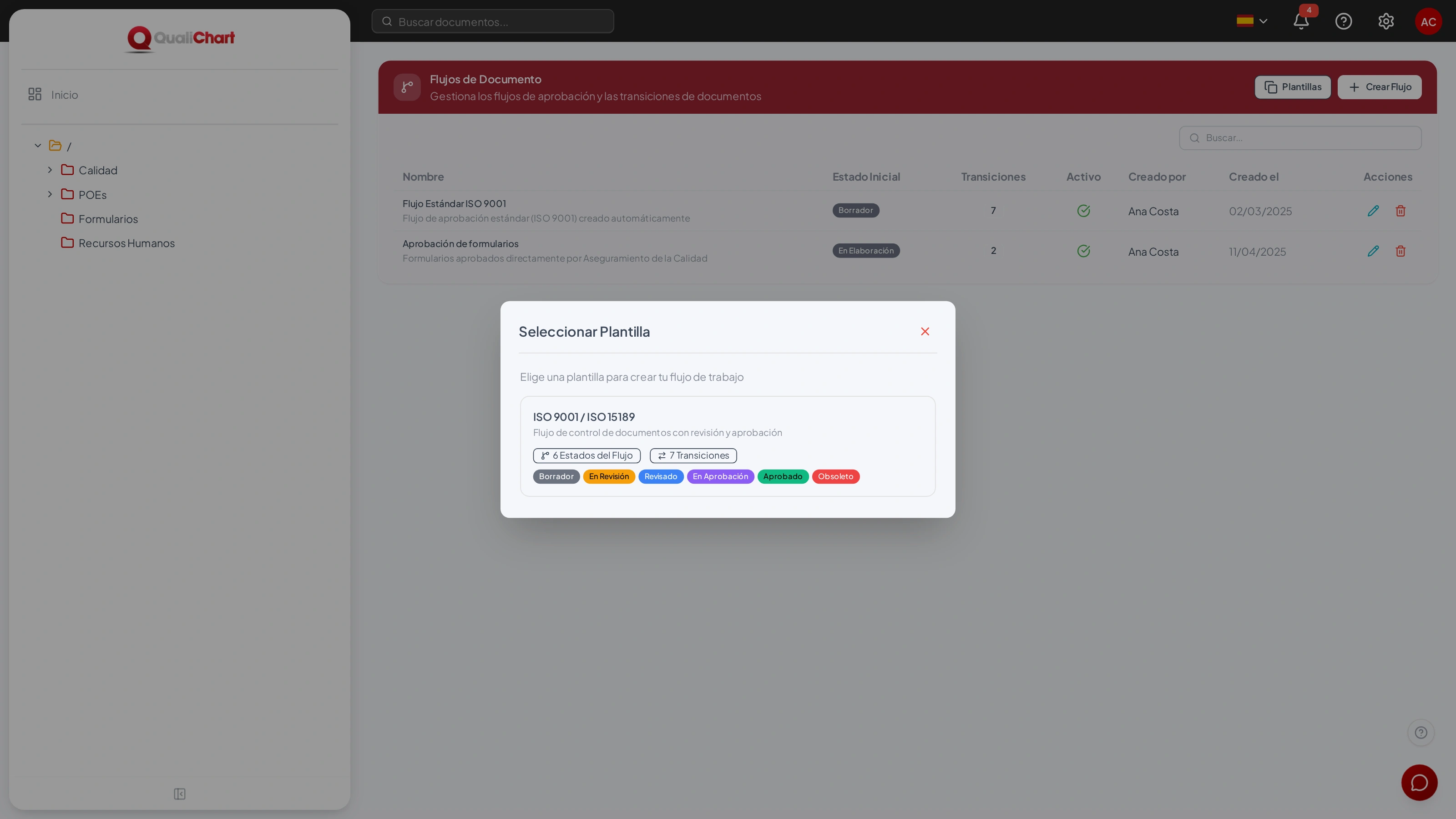
Haga clic en Plantillas y elija ISO 9001 / ISO 15189: el formulario viene precargado con seis estados — Borrador, En Revisión, Revisado, En Aprobación, Aprobado y Obsoleto — y siete transiciones, con "Revisado por" y "Aprobado por" en la portada. Solo falta elegir los grupos de cada transición. Para empezar desde cero, use Crear Flujo.
Construir el flujo
| Parte | Cómo completarla |
|---|---|
| Información Básica | Nombre, descripción y Activo. Solo los flujos activos se pueden elegir en los tipos de documento. |
| Estados del Flujo | Añada cada estado con nombre y color; haga clic en el nombre de un estado para editarlo. Marque Distribuido en el estado que pone en vigencia la versión (copia controlada). |
| Estado Inicial | Estado de todo documento nuevo y de cada nueva versión que se sube. |
| Transiciones | Para cada transición: estado de origen, estado de destino, nombre de la acción (opcional), grupos permitidos (al menos uno) y, si corresponde, Aparece en la portada con el Texto en la portada, como "Revisado por". |
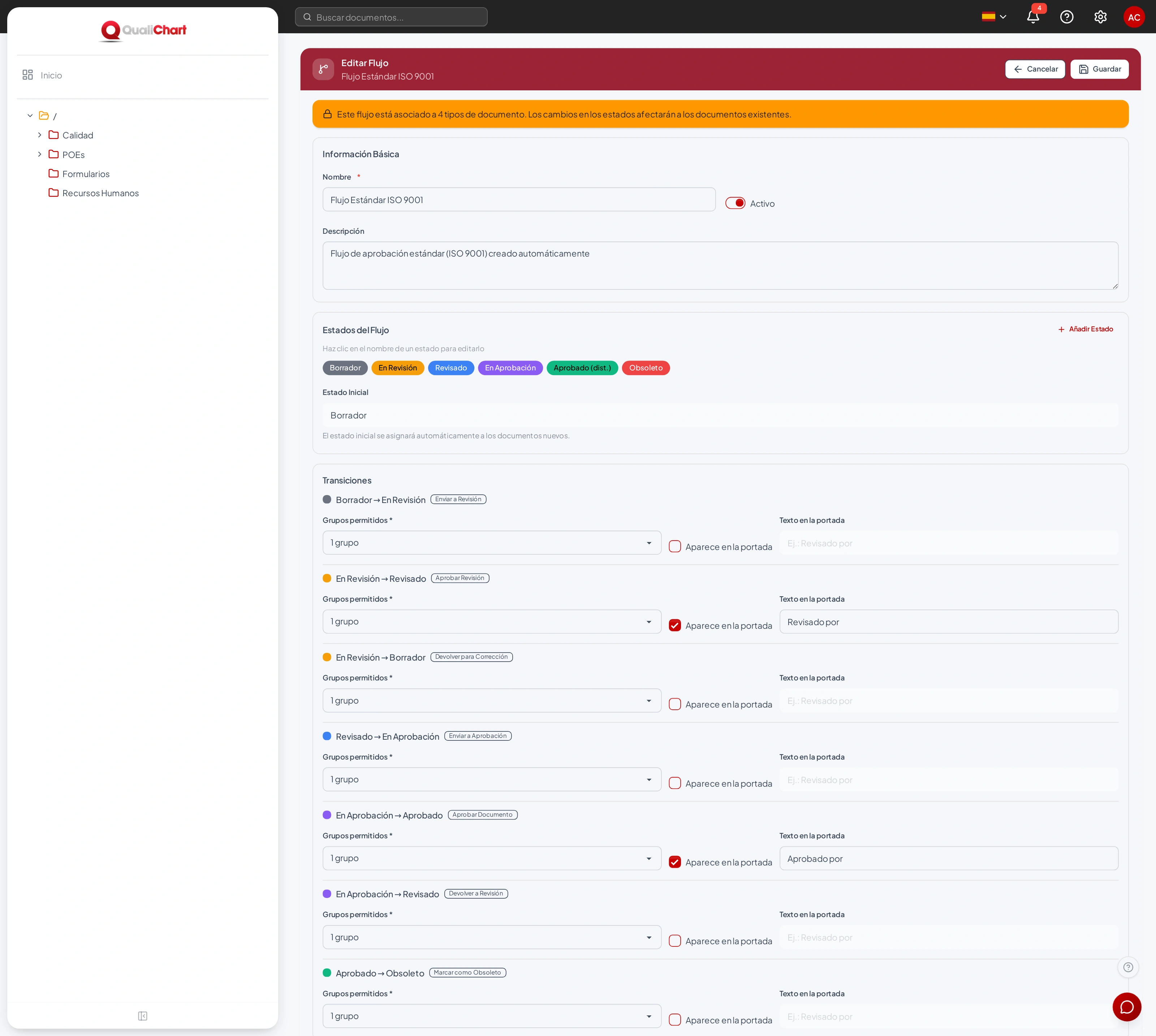
El flujo necesita al menos un estado y una transición; los nombres de los estados no se repiten; una transición no conecta un estado consigo mismo; y cada transición necesita al menos un grupo.
Flujo en uso
Cuando el flujo está asociado a un tipo de documento, la pantalla lo advierte y protege los documentos existentes: el estado inicial y la estructura de las transiciones — de qué estado a qué estado — no se pueden cambiar, y un estado usado por documentos no se puede eliminar. Aún es posible cambiar el nombre y el color de los estados (el GED pide confirmación y actualiza los documentos que usan ese estado), cambiar los nombres y los grupos de las transiciones y ajustar la portada.
Crear, editar y eliminar flujos requiere el permiso Gestionar carpetas.
Volver al índiceTipos de documento
El tipo clasifica el documento — POE, Instrucción de Trabajo, Manual, Formulario… — y define dos reglas: el flujo de aprobación y el período de validez.
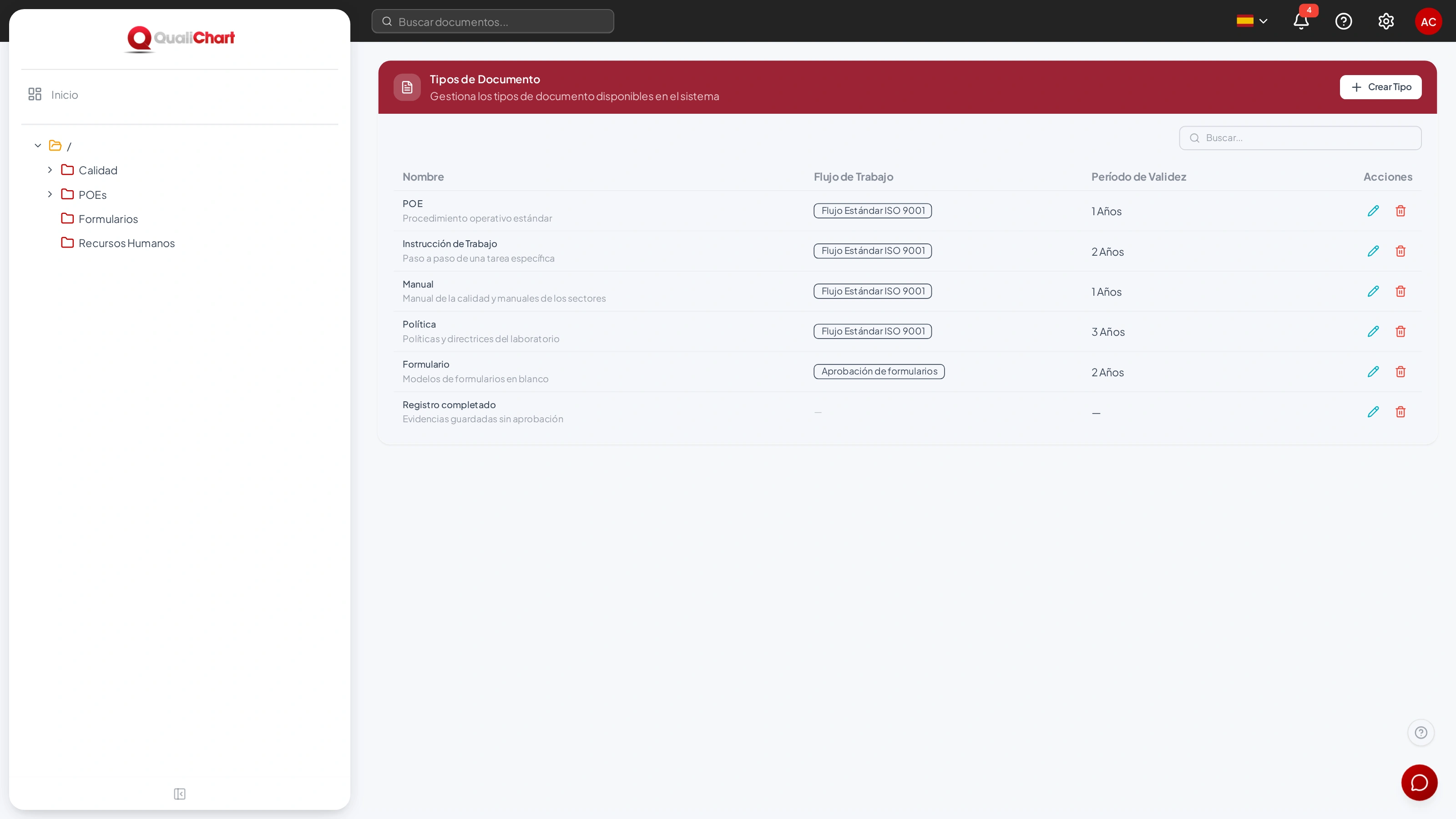
- Haga clic en Crear Tipo.
- Ingrese el nombre y una descripción.
- Elija el Flujo de Trabajo. Sin flujo, los documentos del tipo no tienen estado ni aprobación.
- En Período de Validez, ingrese el valor y la unidad: días, meses o años.
- Haga clic en Crear.
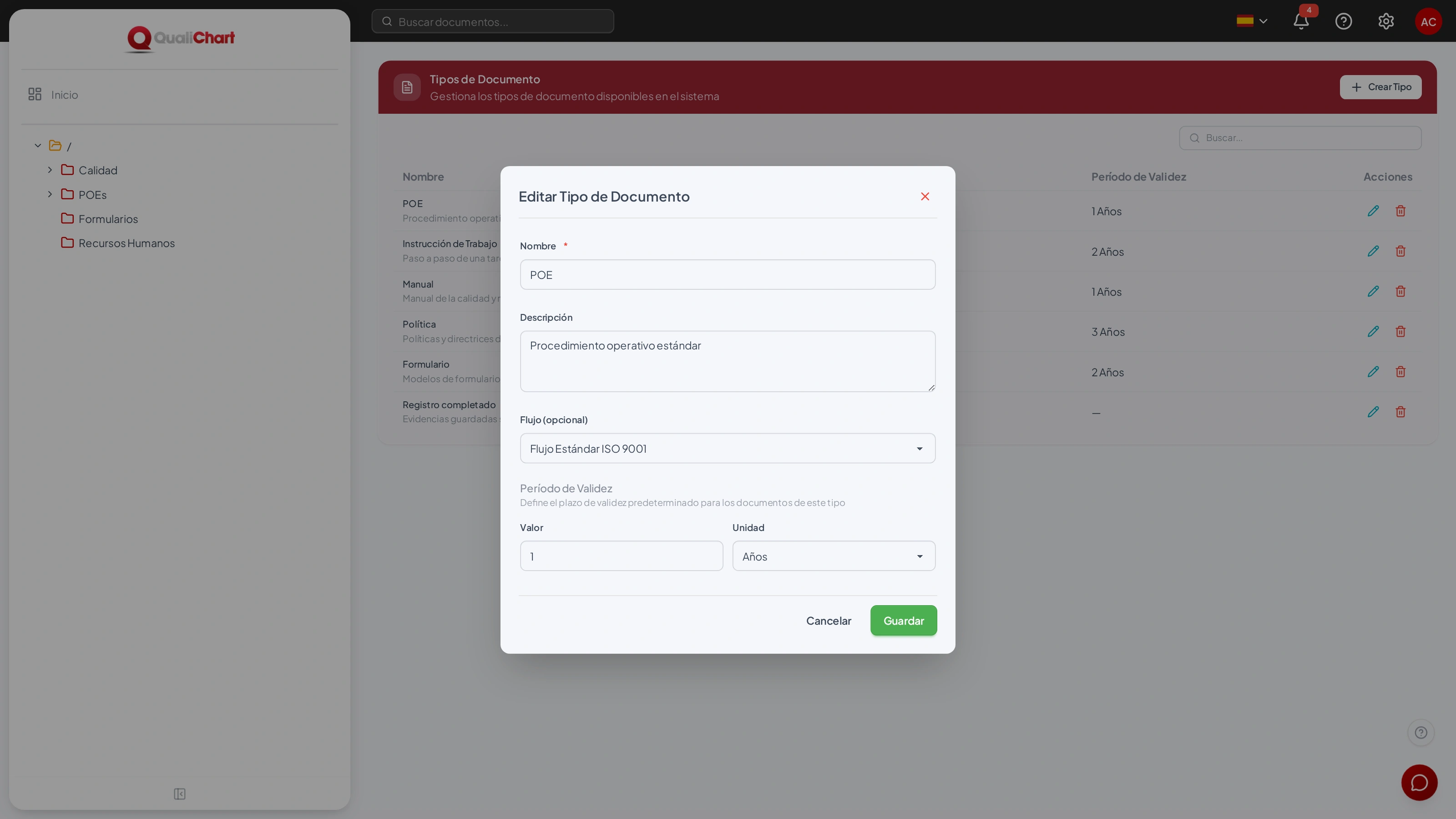
La próxima revisión de cada documento se calcula cuando la versión se distribuye: fecha de distribución + período de validez. Cambiar la validez de un tipo se aplica a las próximas distribuciones. Eliminar un tipo no afecta a los documentos existentes, y los nombres de tipo no se repiten.
Crear, editar y eliminar tipos requiere el permiso Gestionar carpetas.
Volver al índicePermisos de las carpetas
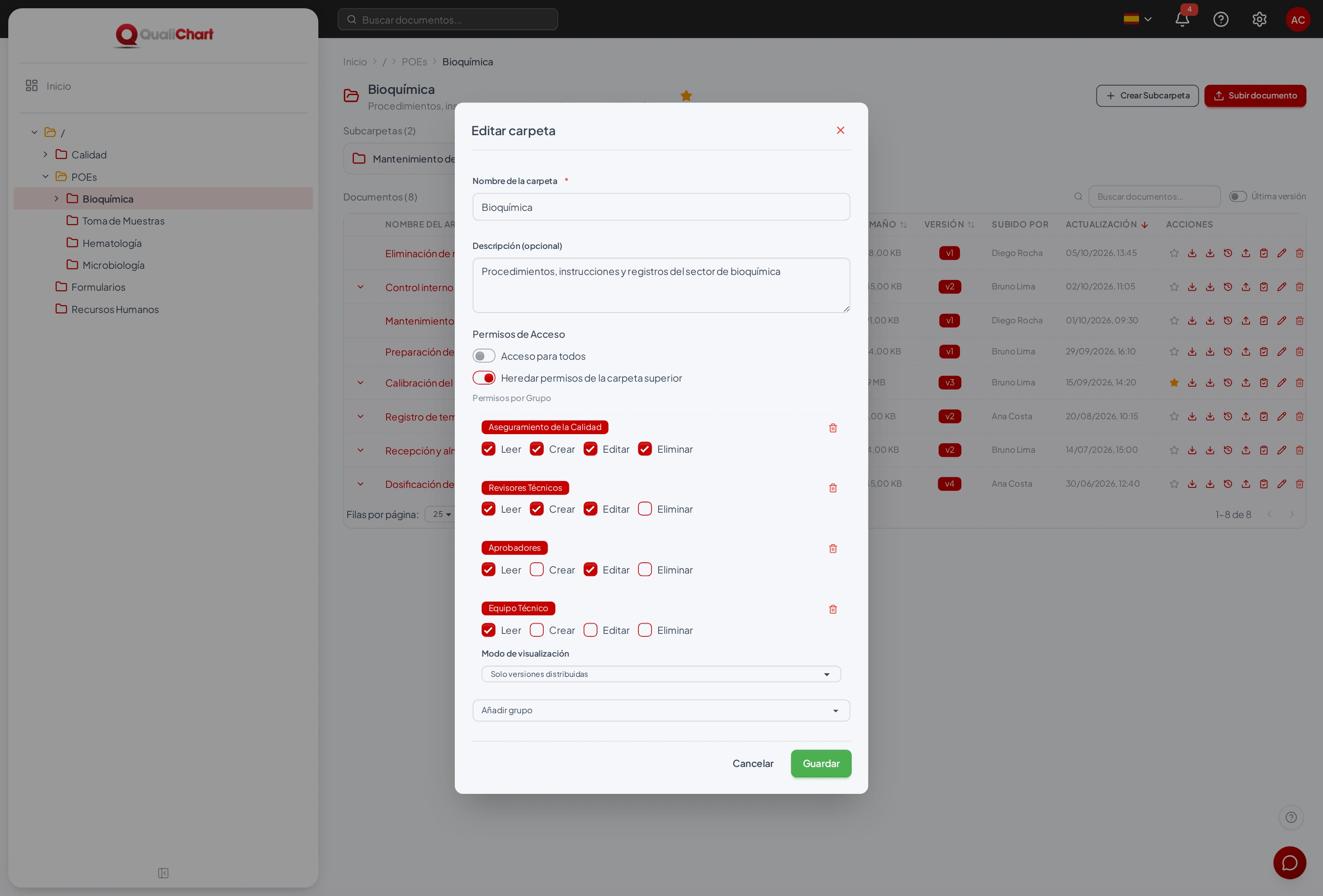
Cada carpeta define quién puede acceder a ella. Las opciones están en Permisos de Acceso, al crear o editar la carpeta.
| Opción | Efecto |
|---|---|
| Acceso para todos | Si está activado, todo el laboratorio tiene todos los derechos en la carpeta: leer, crear, editar y eliminar. Es la opción predeterminada de las carpetas nuevas. |
| Permisos por Grupo | Desactive Acceso para todos y use Añadir grupo. Solo los grupos de la lista acceden a la carpeta. |
| Leer | Ver la carpeta y los documentos, y descargarlos. |
| Crear | Subir documentos y crear subcarpetas en la carpeta. |
| Editar | Editar los datos de los documentos, subir nuevas versiones, ejecutar transiciones y modificar la carpeta y sus permisos. |
| Eliminar | Eliminar documentos y la carpeta. |
| Heredar permisos de la carpeta superior | Suma a las reglas de esta carpeta las de la carpeta superior. Si la superior tiene acceso para todos, esta también lo tiene. Cuando el mismo grupo aparece en ambas, prevalece la regla de esta carpeta. |
| Modo de visualización | Para grupos solo con Leer: Todas las versiones o Solo versiones distribuidas, que muestra solo la copia controlada vigente y oculta los documentos aún no distribuidos. |
Quien pertenece a más de un grupo recibe la suma de los derechos; si al menos uno de sus grupos ve todas las versiones, la persona ve todas. Los administradores tienen todos los derechos en todas las carpetas. Las carpetas que no incluyen ninguno de sus grupos no aparecen para usted.
Ejemplos
| Necesidad | Configuración |
|---|---|
| Procedimientos que todo el equipo consulta, pero que solo Calidad modifica | Aseguramiento de la Calidad: Leer, Crear, Editar y Eliminar. Equipo Técnico: Leer, con Solo versiones distribuidas. |
| Revisores y aprobadores que mueven documentos en el flujo | Derecho Editar en la carpeta para los grupos usados en las transiciones. |
| Carpeta restringida a un área, como Recursos Humanos | Solo el grupo del área, sin heredar permisos de la carpeta superior. |
Usuarios
La pantalla Usuarios lista a las personas del laboratorio con acceso al GED, con su rol, grupos y estado. Filtre por nombre o correo electrónico, Estado (Activo, Inactivo o Pendiente de habilitación), Rol y Grupo. Ver y modificar usuarios requiere el permiso Gestionar usuarios.
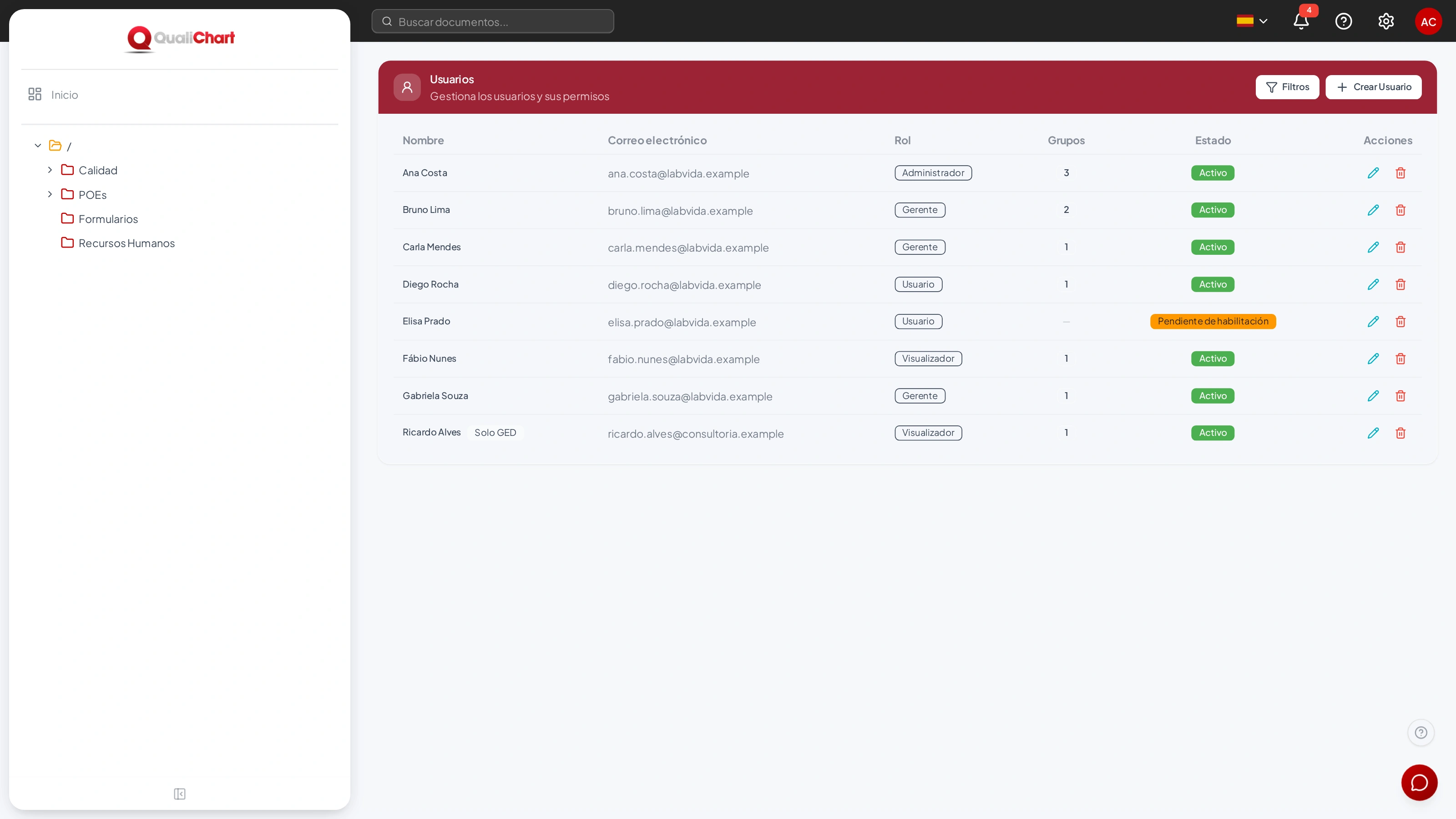
Habilitar a quien está pendiente
Las personas del laboratorio que entran al GED por primera vez aparecen como Pendiente de habilitación. Abra la edición, defina el rol, los permisos y los grupos y haga clic en Habilitar acceso al GED.
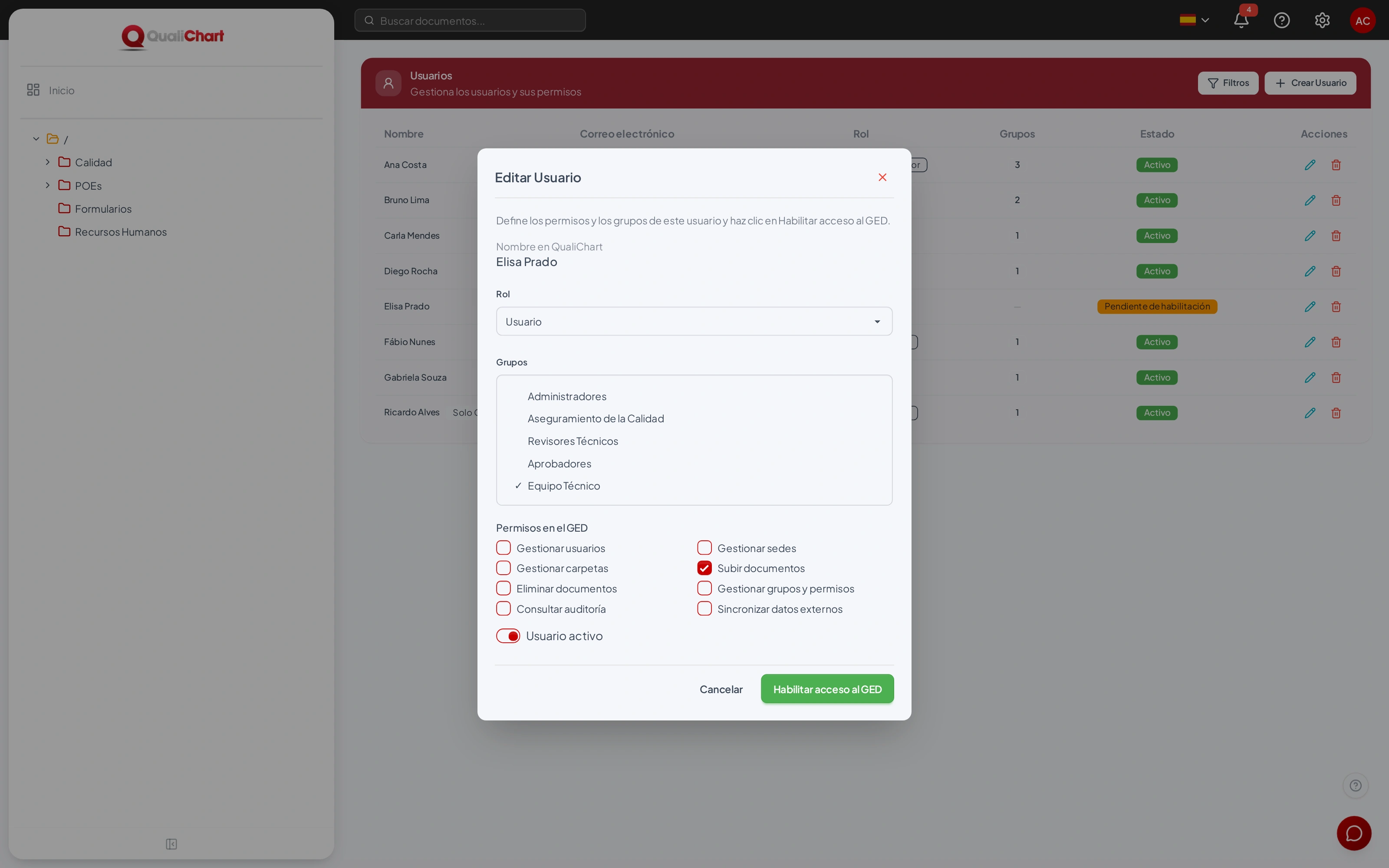
Dar acceso a alguien de QualiChart
- Haga clic en Crear Usuario e ingrese el correo electrónico.
- El GED consulta el registro en QualiChart. Si la persona está activa en el laboratorio, la ventana muestra su nombre y avisa que solo se le concederán el acceso y los permisos en el GED — seguirá usando la misma contraseña.
- Defina el rol, los grupos y los permisos y haga clic en Habilitar acceso al GED.
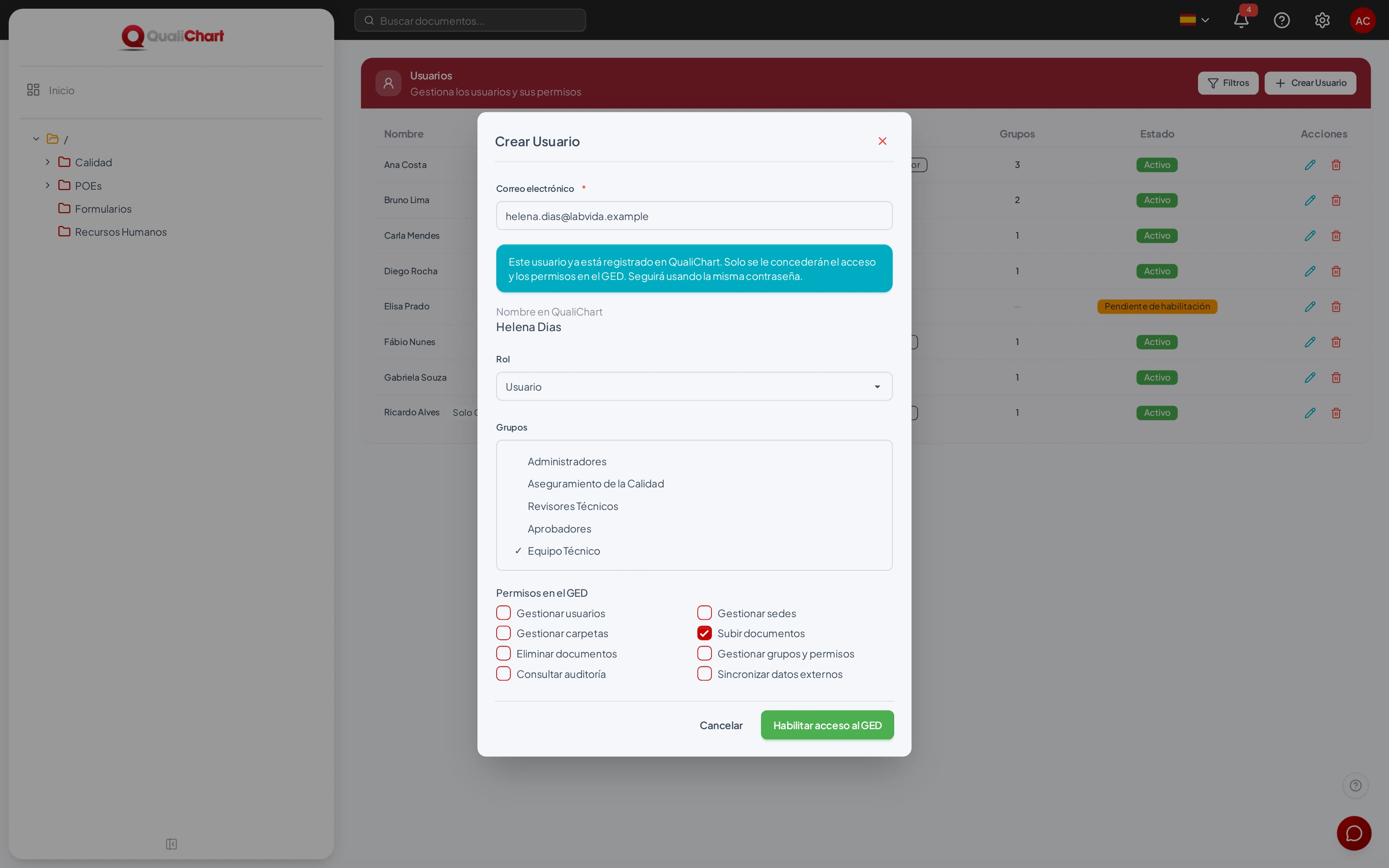
Si el correo electrónico ya está registrado en el GED, edite a la persona desde la lista. Si aparece el aviso de activación, la persona debe iniciar sesión una vez en QualiChart antes de la habilitación.
Crear una cuenta solo del GED
Si el correo electrónico no está en QualiChart, la ventana avisa que se creará una cuenta solo del GED. Ingrese el Nombre completo, el rol, los grupos y los permisos y, si lo desea, una Contraseña temporal, que debe cumplir los requisitos indicados. Entregue la contraseña temporal a la persona: en el primer acceso, ella define la contraseña definitiva. Sin contraseña temporal, la persona define la contraseña en ¿Olvidaste tu contraseña? en la pantalla de inicio de sesión. En la lista, estas cuentas aparecen con la etiqueta Solo GED.
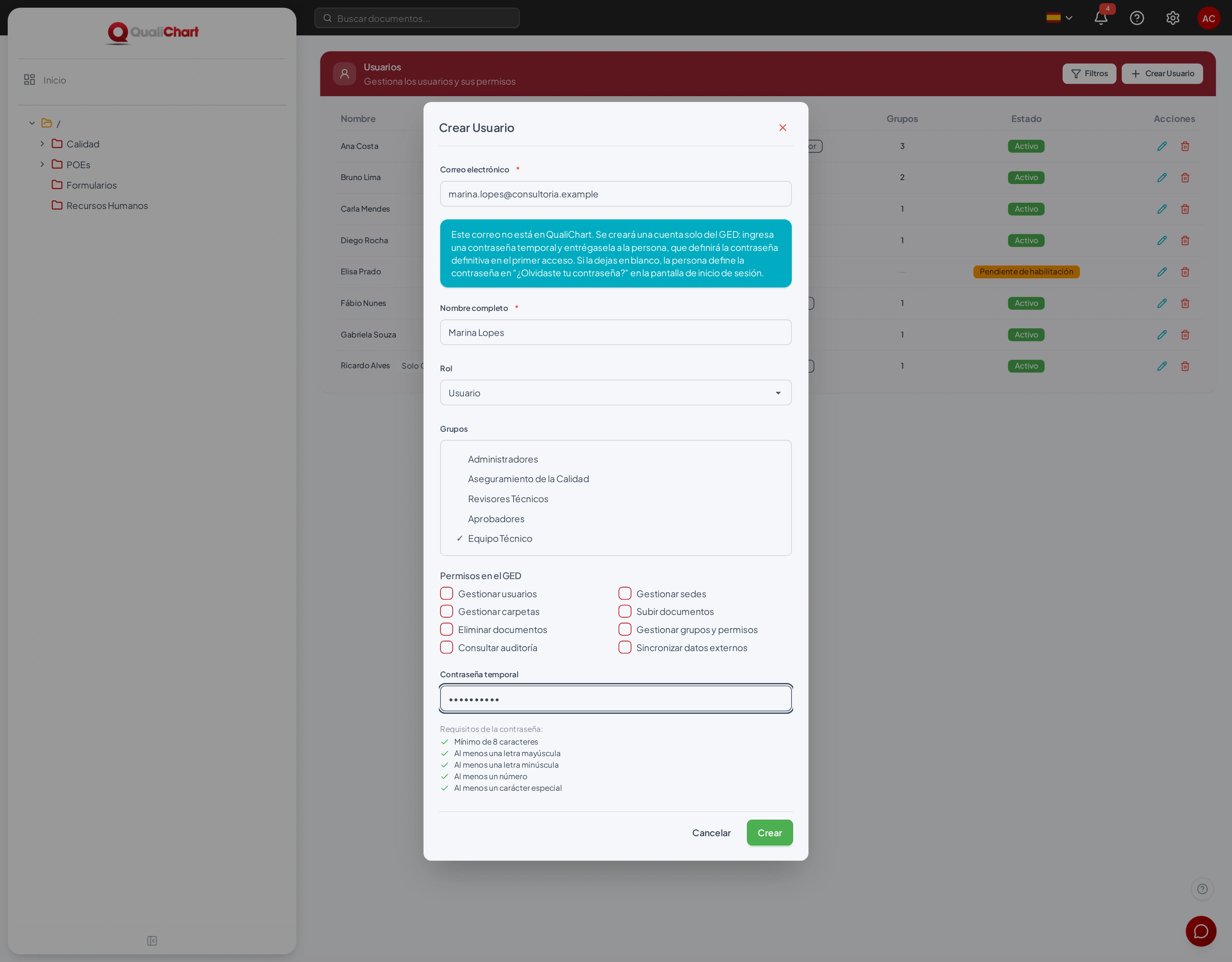
Rol y permisos
| Elemento | Efecto |
|---|---|
| Administrador | Todos los derechos en todas las carpetas, todas las transiciones y toda la configuración. Los permisos de abajo no se aplican. |
| Gerente, Usuario y Visualizador | Identifican el rol de la persona. Lo que puede hacer depende de los permisos de abajo y de los grupos. |
| Gestionar usuarios | Ver y modificar usuarios y habilitar accesos. |
| Gestionar carpetas | Crear carpetas y crear, editar y eliminar flujos y tipos de documento. |
| Subir documentos | Subir documentos y nuevas versiones, con el derecho correspondiente en la carpeta. |
| Eliminar documentos | Eliminar documentos y carpetas, con el derecho Eliminar en la carpeta. |
| Gestionar grupos y permisos | Crear, editar y eliminar grupos. |
| Consultar auditoría | Ver y exportar la pantalla Auditoría, con el registro de todo lo que se hace en el GED (vea Auditoría). |
| Gestionar sedes y Sincronizar datos externos | Reservados para la integración con QualiChart: las sedes provienen de QualiChart en cada acceso. |
Desactivar Usuario activo bloquea el acceso sin borrar el historial. Eliminar quita el acceso de la persona al GED; la cuenta de QualiChart sigue existiendo.
Volver al índiceCuadro de permisos
Resumen de lo que requiere cada acción. El derecho en la carpeta proviene de los permisos de la carpeta; los administradores cumplen todos los requisitos.
| Acción | Permiso del usuario | Derecho en la carpeta | Observación |
|---|---|---|---|
| Ver carpetas y documentos, y descargarlos | — | Leer | Con Solo versiones distribuidas, solo la copia controlada |
| Crear carpeta | Gestionar carpetas | Crear, en la carpeta superior | — |
| Editar carpeta y permisos | — | Editar | — |
| Eliminar carpeta | Eliminar documentos | Eliminar | La carpeta raíz no se puede eliminar |
| Subir documento | Subir documentos | Crear | — |
| Subir nueva versión | Subir documentos | Editar | Con flujo, vuelve al estado inicial |
| Editar documento | — | Editar | El tipo solo cambia si hay una única versión |
| Ejecutar transición | — | Editar | Pertenecer a un grupo permitido en la transición |
| Eliminar documento | Eliminar documentos | Eliminar | — |
| Asignar lectura obligatoria | — | Editar | Vale para la versión distribuida |
| Confirmar lectura | — | Leer | Solo quien recibió la lectura |
| Tipos de documento y flujos | Gestionar carpetas | — | Todos pueden consultarlos |
| Grupos | Gestionar grupos y permisos | — | Todos pueden consultarlos |
| Usuarios | Gestionar usuarios | — | — |
| Auditoría y exportación | Consultar auditoría | — | Registros de todo el laboratorio |
| Búsqueda y asistente de IA | — | Leer | Solo contenido indexado |
| Informes | — | Leer | Cada persona ve las carpetas a las que tiene acceso |
Informes de conformidad
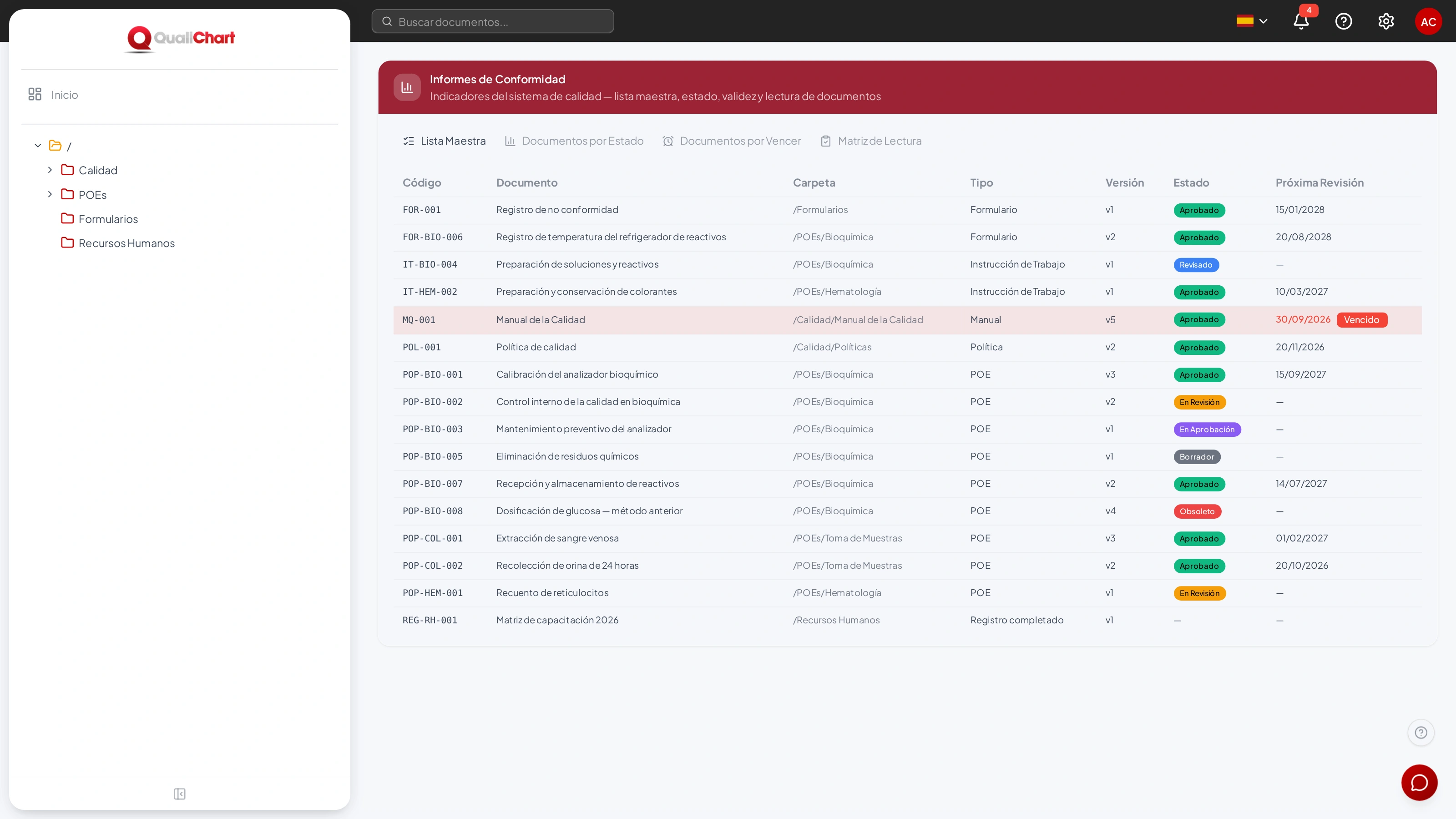
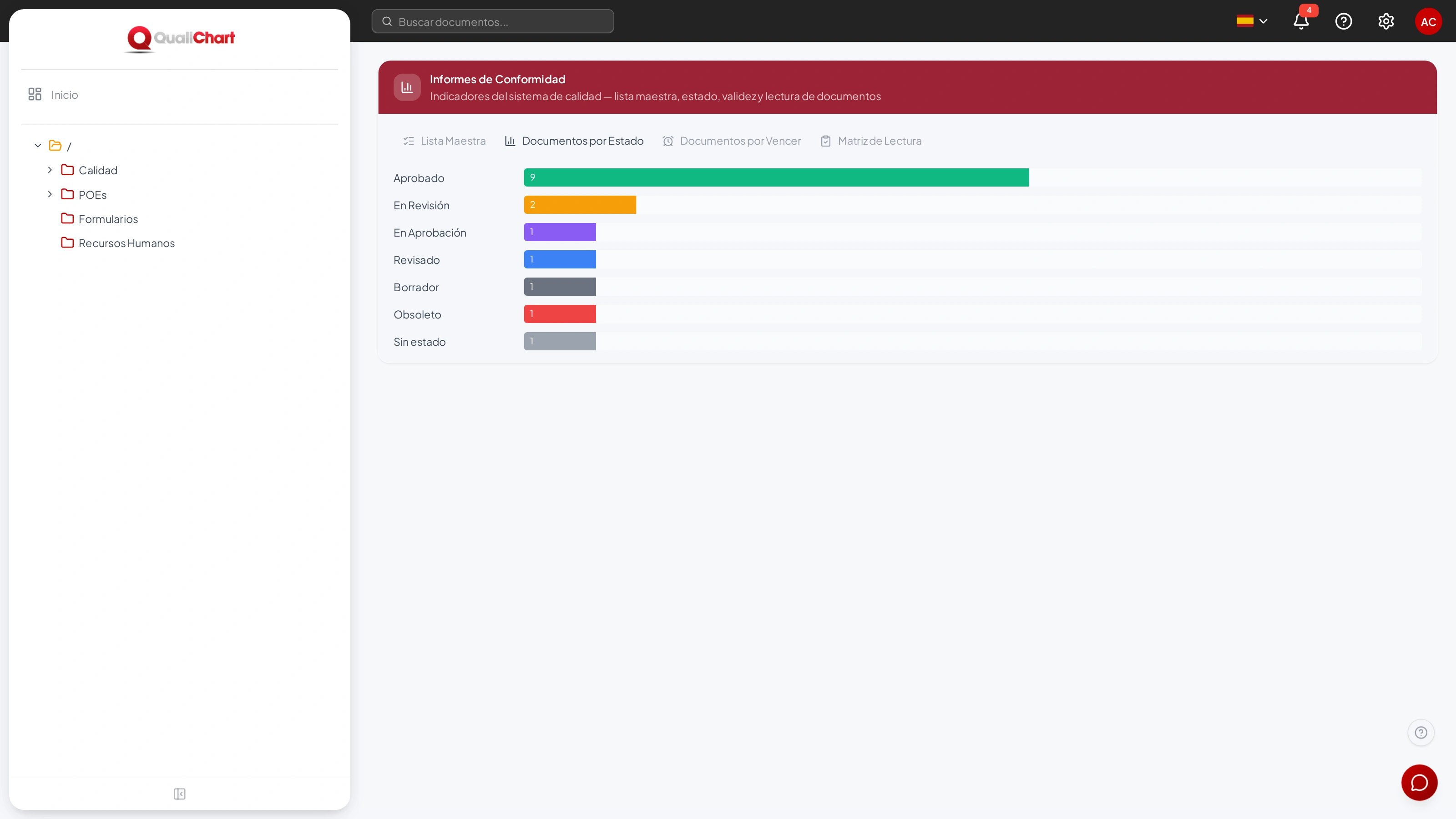
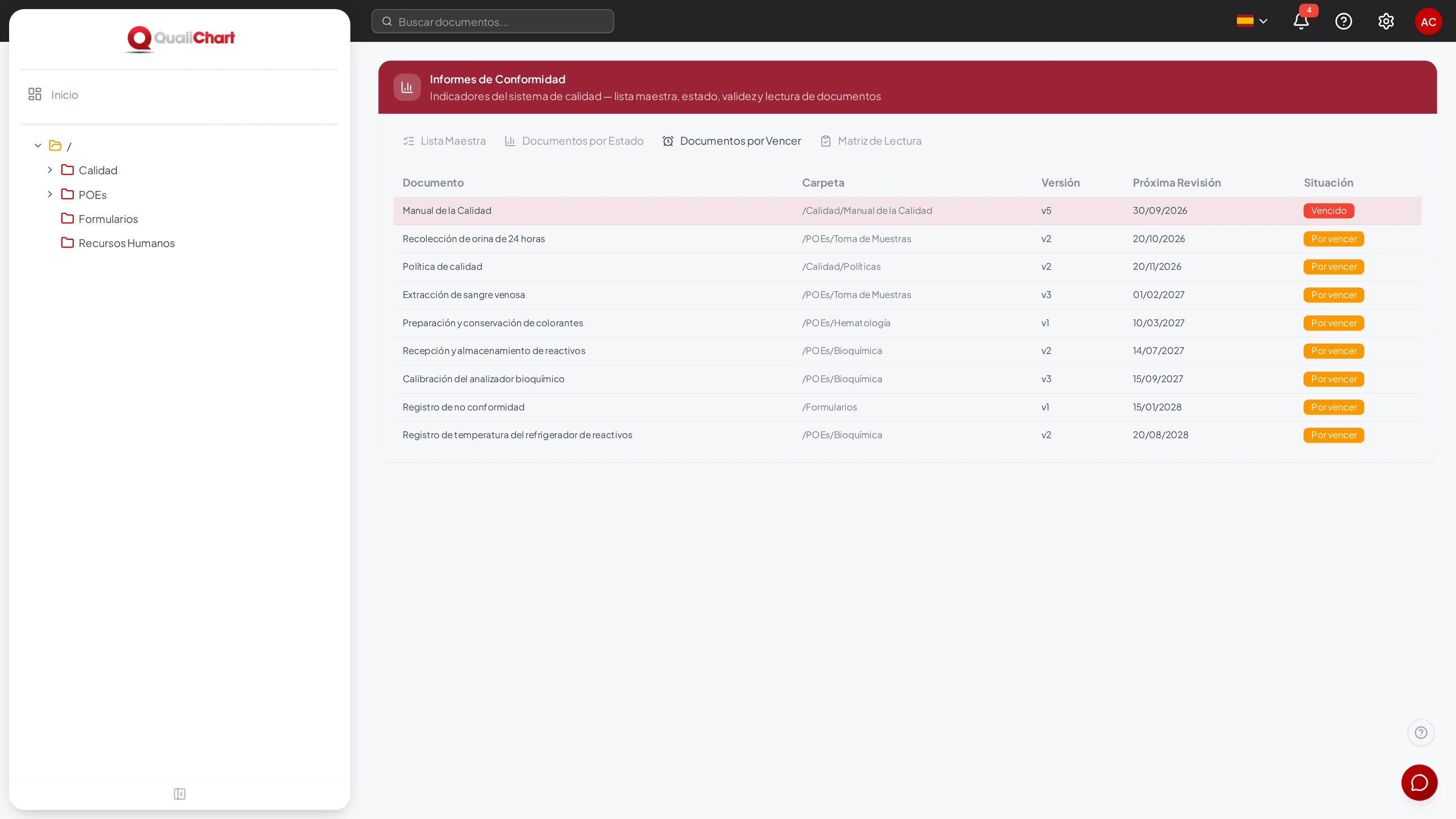
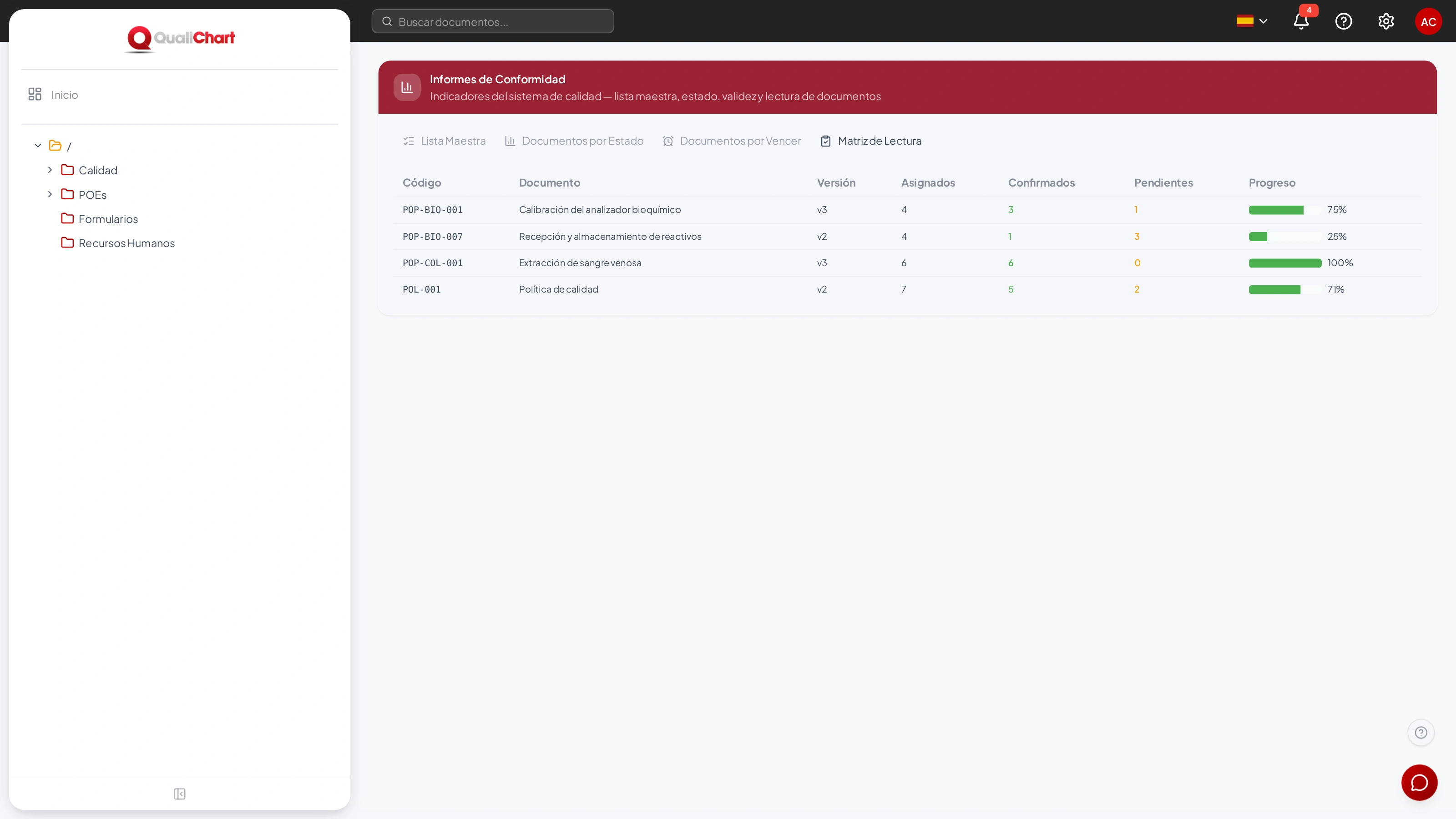
En Configuración › Informes hay cuatro informes. Cada persona ve los documentos de las carpetas a las que tiene acceso.
| Informe | Contenido |
|---|---|
| Lista Maestra | Todos los documentos con código, nombre, carpeta, tipo, versión, estado y próxima revisión. Los vencidos aparecen resaltados. |
| Documentos por Estado | Cuántos documentos hay en cada estado, para detectar cuellos de botella en la aprobación. |
| Documentos por Vencer | Documentos con próxima revisión definida, de la más cercana a la más lejana, con la situación Vencido o Por vencer. |
| Matriz de Lectura | Para cada documento con lectura obligatoria: código, nombre, versión vigente, cuántas personas fueron asignadas, cuántas confirmaron, cuántas están pendientes y el porcentaje de avance (vea Lectura obligatoria). |
Trazabilidad y control
El GED registra automáticamente la información que demuestra el control de los documentos en auditorías internas y externas:
| Registro | Dónde consultarlo |
|---|---|
| Todas las versiones subidas, conservadas | Flecha en la fila del documento e Historial de Versiones |
| Quién subió cada versión, cuándo y por qué | Historial de Versiones e Historial de Revisiones de la portada |
| Cada transición: quién la ejecutó, fecha, hora, estado de origen y de destino, y comentario | Historial de Versiones |
| Quién revisó y aprobó la versión | Portada |
| Fecha de distribución y próxima revisión | Portada, Lista Maestra y Documentos por Vencer |
| Retiro de circulación | Estado Obsoleto: la versión sale de la búsqueda y del asistente |
| Acceso solo a la versión vigente para quienes no participan en la elaboración | Modo Solo versiones distribuidas en los permisos de la carpeta |
| Quién debía leer cada versión distribuida y cuándo confirmó | Lectura obligatoria y Matriz de Lectura |
| Quién descargó, editó o subió documentos | Actividades Recientes, en Inicio (últimos 90 días) |
| Todas las acciones, con persona, fecha, hora, IP y datos modificados, durante 5 años | Auditoría |
Auditoría
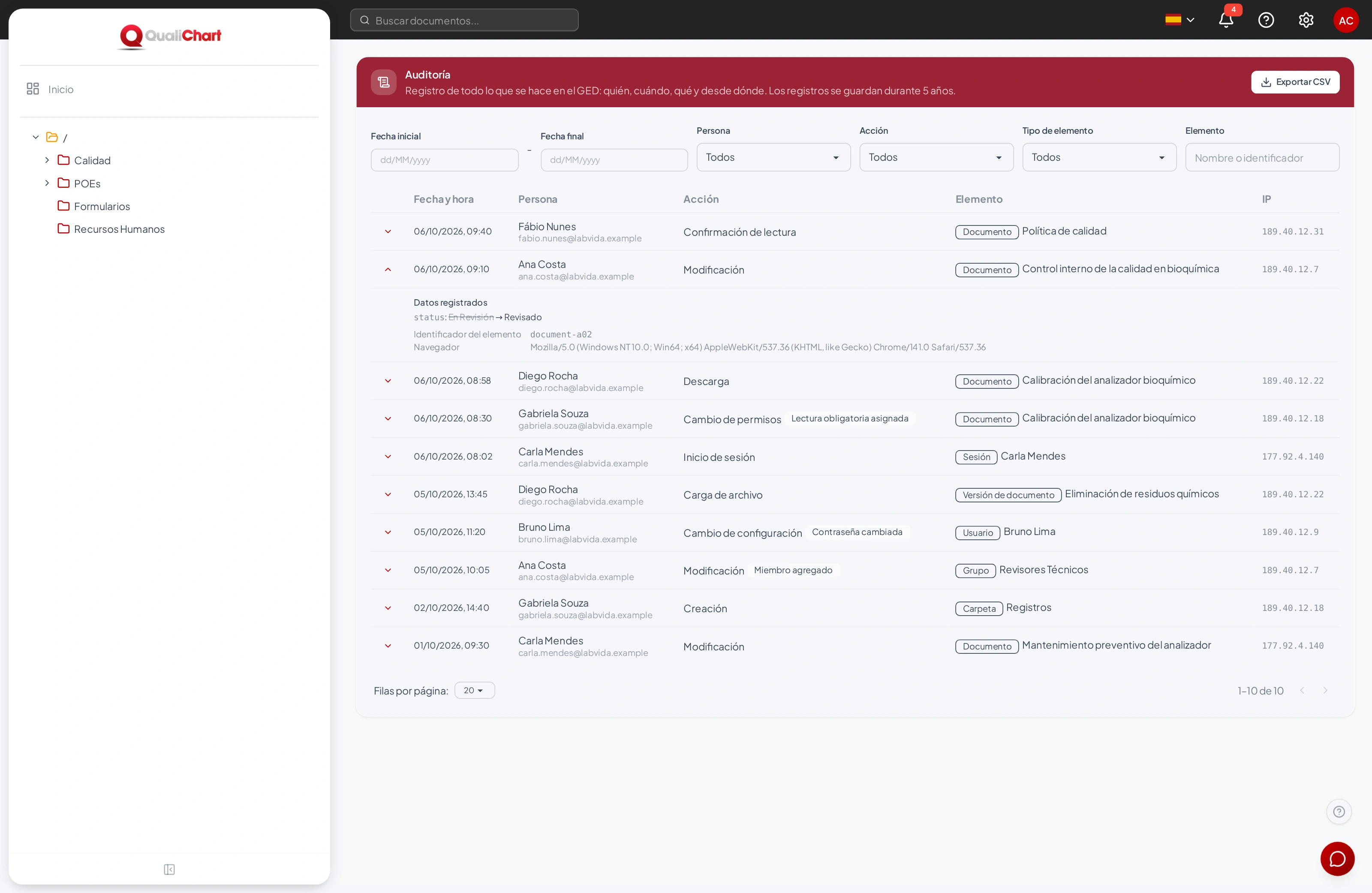
La pantalla Auditoría, en Configuración, muestra el registro de todo lo que se hace en el GED: quién lo hizo, cuándo, qué, en qué elemento y desde qué dirección IP. El registro se graba automáticamente, no se puede modificar desde la pantalla y se guarda durante 5 años. Aparece para los administradores y para quien tiene el permiso Consultar auditoría.
| Qué queda registrado | Ejemplos |
|---|---|
| Acceso | Inicios y cierres de sesión, solicitudes y restablecimientos de contraseña, cambio de contraseña, MFA y perfil. |
| Documentos | Creación, carga de versiones, descargas con o sin portada, modificaciones, cambios de estado y eliminaciones. |
| Carpetas y configuración | Carpetas, tipos de documento, flujos, grupos y sus miembros, usuarios y permisos. |
| Lectura obligatoria | Asignaciones y confirmaciones de lectura. |
| Exportaciones | Cada exportación de la auditoría, con el número de registros. |
Filtrar
Combine el período (Fecha inicial y Fecha final), Persona, Acción, Tipo de elemento y Elemento, que acepta el nombre o el identificador del elemento. La lista muestra los registros del más reciente al más antiguo; Limpiar filtros vuelve a la lista completa.
Haga clic en la flecha de la fila para ver los datos registrados: qué cambió (valor anterior → nuevo), detalles como versión y archivo, el identificador del elemento y el navegador utilizado.
Exportar
Exportar CSV descarga los registros de los filtros actuales, en el idioma elegido en el GED, con fecha y hora en la zona horaria del laboratorio. El archivo se abre en hojas de cálculo como Excel. Cada exportación acepta hasta 50.000 registros; por encima de eso, restrinja el período o los filtros. La propia exportación queda registrada en la auditoría.
Mi cuenta
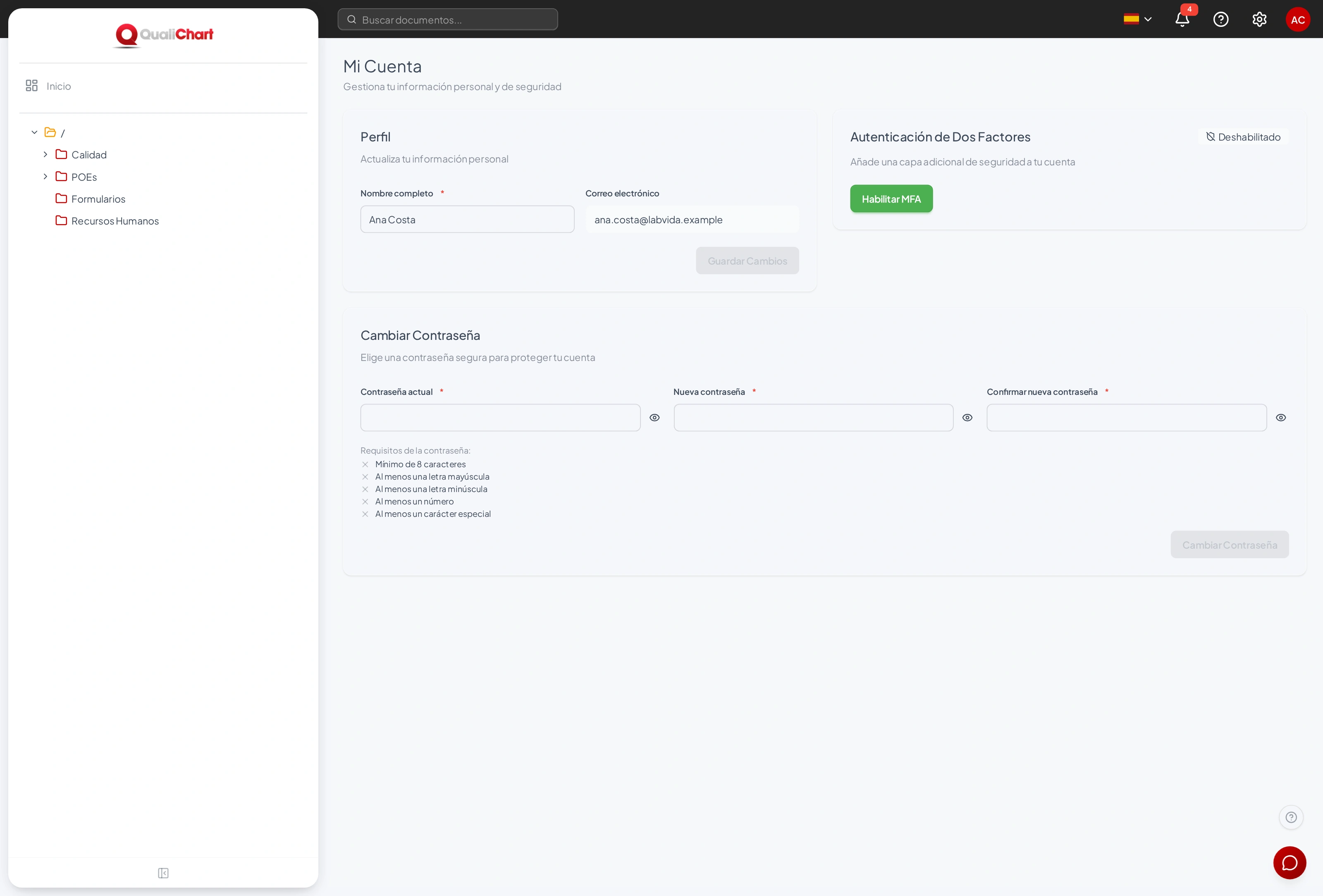
Ábrala desde el menú de sus iniciales › Mi Cuenta.
| Área | Qué hacer |
|---|---|
| Perfil | Muestra su nombre y correo electrónico. Para quien entra con la cuenta de QualiChart, el nombre se sincroniza en cada acceso: cámbielo en QualiChart. Las cuentas solo del GED cambian el nombre aquí. |
| Cambiar Contraseña | Ingrese la contraseña actual, la nueva contraseña — mínimo de 8 caracteres, con letra mayúscula, letra minúscula, número y carácter especial — y la confirmación. Para quien entra con la cuenta de QualiChart, la contraseña es la misma en los dos sistemas. |
| Autenticación de Dos Factores | Habilitar MFA: escanee el código QR con una aplicación de autenticación, escriba el código de 6 dígitos y guarde los códigos de respaldo, que no vuelven a aparecer. Para deshabilitarla, ingrese un código del autenticador y la contraseña actual. |
Ayuda y preguntas frecuentes
El menú Ayuda del encabezado abre este Manual del Usuario y los Primeros pasos. El botón ? de la esquina inferior derecha abre el manual en la sección de la pantalla actual.
No veo una carpeta o un documento
Usted no pertenece a ningún grupo con acceso a la carpeta, o sus grupos solo ven versiones distribuidas y el documento aún no se ha distribuido. Pida a un administrador que revise los permisos de la carpeta.
El estado no muestra transiciones
Solo aparecen las transiciones permitidas para sus grupos a partir del estado actual, y se requiere el derecho Editar en la carpeta. Los documentos sin tipo, o con un tipo sin flujo, no tienen transiciones; en la vista Versión distribuida no se puede hacer clic en el estado.
Subí una nueva versión y el estado volvió a Borrador
Es lo esperado: cada nueva versión reinicia el flujo. La versión distribuida anterior sigue vigente hasta que se distribuya la nueva.
El documento no aparece en la búsqueda ni en el asistente
Los documentos con flujo entran en la búsqueda cuando se distribuyen; los archivos escaneados sin texto y los formatos no compatibles no se leen. Consulte Qué entra en la búsqueda.
El archivo se descargó sin portada
Solo los archivos PDF y Word (DOCX) reciben portada; los demás formatos se descargan tal como están.
Apareció "Acceso pendiente de habilitación"
Un administrador del GED debe habilitar su acceso en Usuarios. Después, haga clic en Verificar acceso.
Olvidé mi contraseña o se cerró mi sesión
Use ¿Olvidaste tu contraseña? en la pantalla de inicio de sesión. La sesión termina después de 8 horas; basta con volver a entrar.
Recibí una contraseña temporal
Entre con el correo electrónico y la contraseña temporal: el GED pide una contraseña definitiva, que debe cumplir los requisitos indicados.
No consigo registrar usuarios
Registrar usuarios exige el permiso Gestionar usuarios y una cuenta de QualiChart; las cuentas solo del GED no registran a otras personas.
Volver al índice