Manual do Usuário
Guia completo do QC-GED — das pastas e permissões à aprovação, distribuição, pesquisa e assistente de IA.
Telas reais do sistema com dados demonstrativos. Atualizado em outubro de 2026.
Visão geral do QC-GED
O QC-GED é o sistema de gestão eletrônica de documentos do QualiChart. Ele guarda e organiza os documentos do sistema da qualidade do laboratório — manuais, políticas, procedimentos operacionais padrão (POPs), instruções de trabalho, formulários e registros — e controla o ciclo de vida de cada um: elaboração, revisão, aprovação, distribuição da cópia controlada, revisão periódica e retirada de circulação.
| Conceito | O que é |
|---|---|
| Pasta | Onde os documentos ficam organizados, em árvore (pasta → subpasta). Cada pasta define quem pode ler, criar, editar e excluir. |
| Documento | Um arquivo controlado, como um POP. Fica em uma pasta e pode ter código, tipo e fluxo de aprovação. |
| Versão | Cada novo arquivo enviado para o mesmo documento cria uma versão (v1, v2, v3…). As versões anteriores ficam guardadas. |
| Tipo de documento | Classificação como POP, Manual ou Formulário. Define o fluxo de aprovação e o período de validade. |
| Fluxo de aprovação | Os status do documento (Rascunho, Em Revisão, Aprovado…) e as transições entre eles, com os grupos que podem executar cada uma. |
| Status distribuído | O status que torna a versão vigente: a cópia controlada que a equipe deve usar. No fluxo padrão, é o status Aprovado. |
| Grupo | Conjunto de usuários. Os grupos definem o acesso às pastas e quem executa cada transição. |
O caminho de um documento
- Preparar (administrador): crie os grupos, revise o fluxo de aprovação, cadastre os tipos de documento e organize as pastas com suas permissões.
- Enviar: na pasta, clique em Upload de documento, escolha o tipo e informe o código. Com fluxo, o documento começa no status inicial, como Rascunho.
- Revisar e aprovar: quem pertence aos grupos de cada etapa clica no status do documento e executa a transição, com comentário opcional. Tudo fica registrado no histórico.
- Distribuir: ao chegar ao status distribuído, a versão vira a cópia controlada, recebe a data de distribuição e a próxima revisão e passa a ser encontrada pela pesquisa e pelo assistente de IA. Atribua a leitura obrigatória a quem precisa conhecê-la.
- Revisar periodicamente: envie uma nova versão quando o documento mudar ou vencer. Ela recomeça o fluxo, e a versão distribuída anterior continua valendo até a nova ser distribuída.
- Retirar de circulação: levar o documento a um status não distribuído, como Obsoleto, tira a versão de vigência, da pesquisa e do assistente.
Este manual segue essa ordem: acesso e navegação, trabalho diário com pastas e documentos, aprovação e distribuição, pesquisa e assistente de IA, configuração do GED (grupos, fluxos, tipos de documento, permissões e usuários), relatórios e a sua conta. Use o índice para ir direto a qualquer assunto.
Acesso ao GED
O GED usa a mesma conta do QualiChart. Abra docs.qualichart.com no navegador, informe o E-mail e a Senha do QualiChart e clique em Entrar. O endereço pode indicar o idioma da tela: /br (português), /en (inglês) e /es (espanhol). Depois de entrar, o idioma pode ser trocado no cabeçalho.
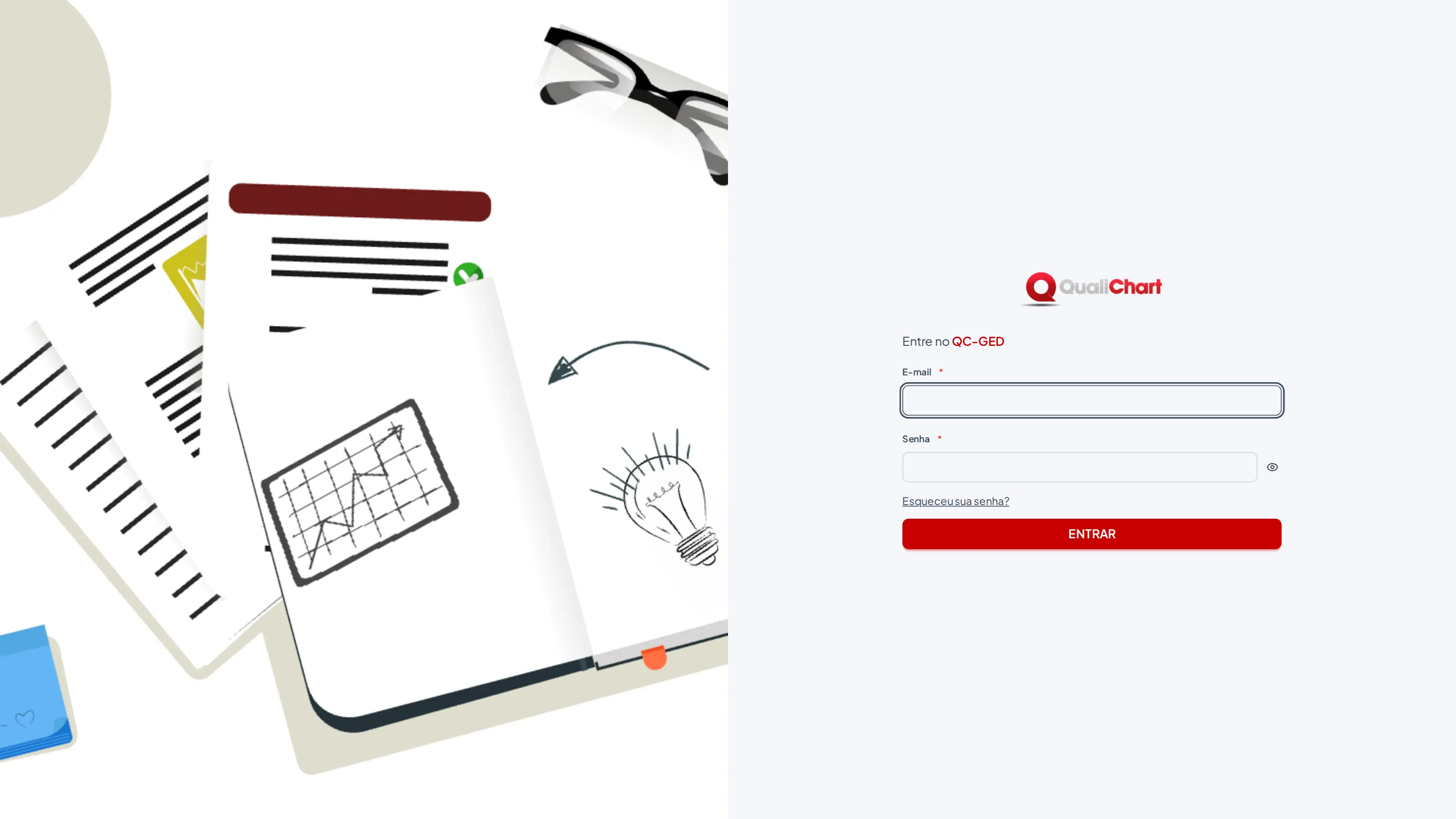
Se a sua conta tiver autenticação de dois fatores (MFA), o GED pede em seguida o código de 6 dígitos do aplicativo autenticador. Veja como ativar em Minha conta.
Primeiro acesso e liberação
No primeiro acesso, o GED carrega seus dados e o laboratório do QualiChart. Quem é administrador do laboratório no QualiChart entra como Administrador do GED, com todas as permissões. As demais pessoas veem a tela Aguardando liberação de acesso até que um administrador do GED libere o acesso e defina permissões e grupos (veja Usuários). Depois da liberação, clique em Verificar liberação.
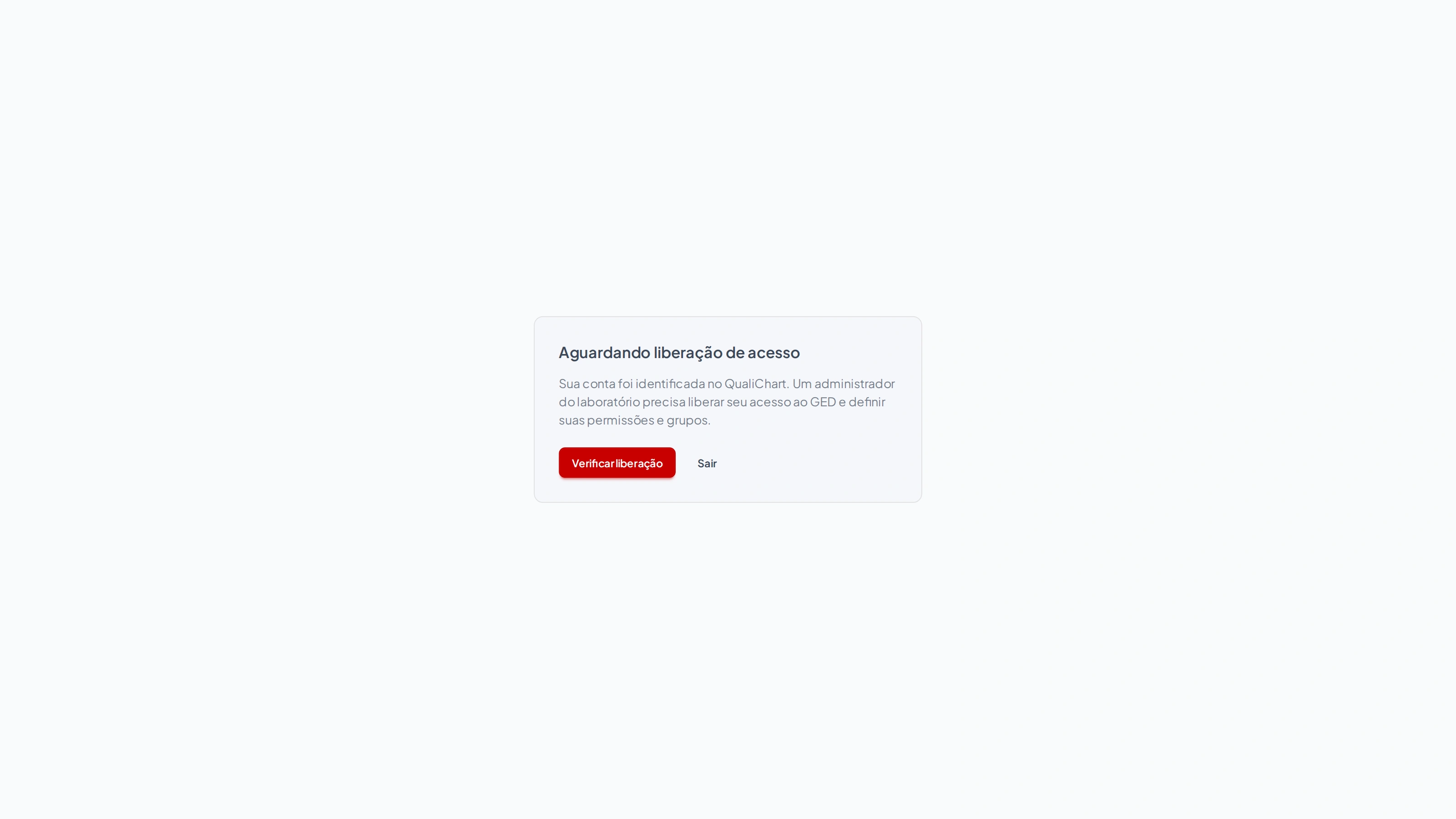
Contas só do GED
Quem não tem cadastro no QualiChart pode receber uma conta só do GED, criada por um administrador em Usuários. No primeiro acesso, entre com o e-mail e a senha temporária recebida: o GED pede a Nova Senha, que deve atender aos requisitos exibidos, e entra em seguida. Se a conta foi criada sem senha temporária, defina a senha em Esqueceu sua senha?.
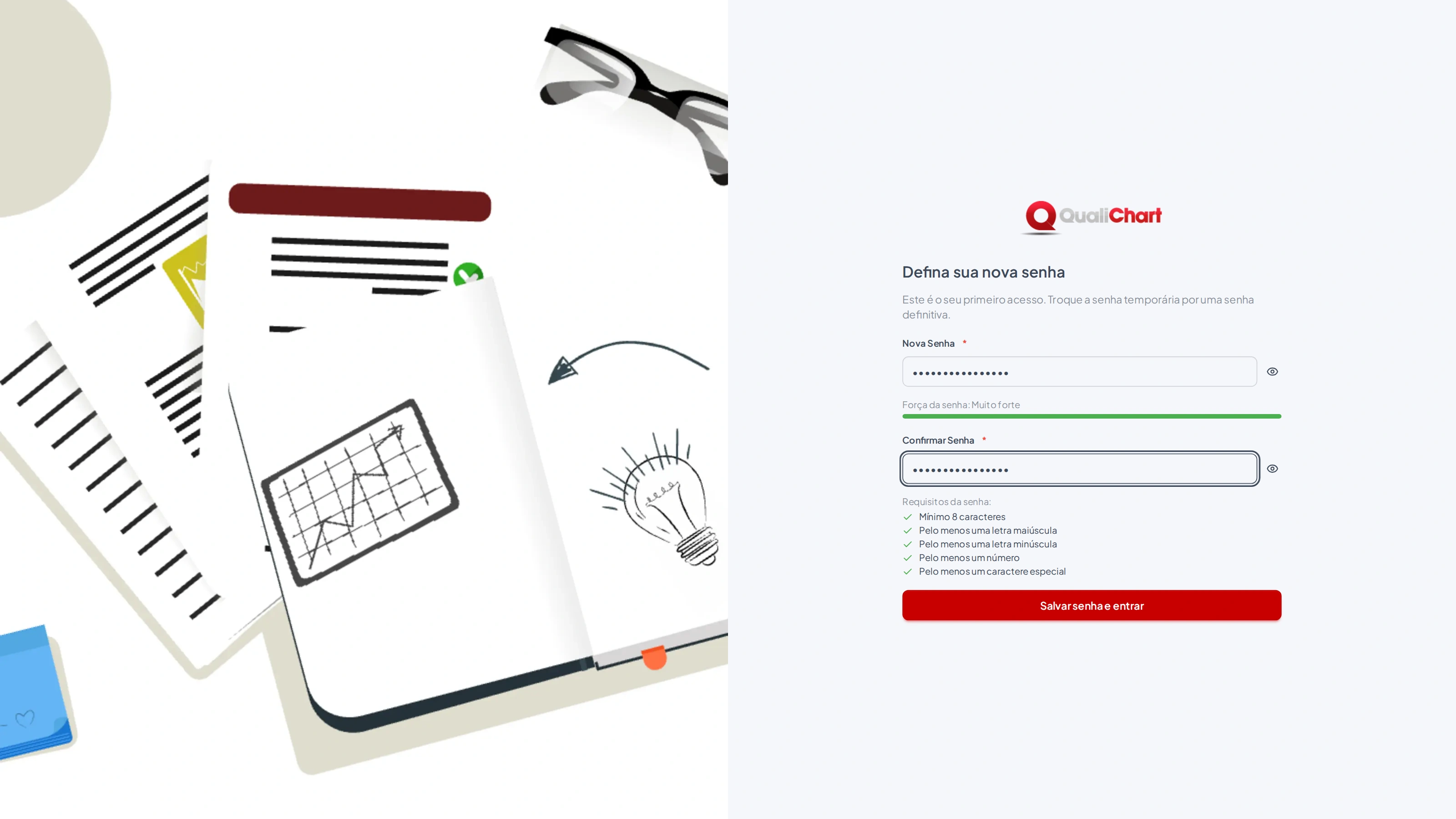
Esqueci minha senha
- Na tela de login, clique em Esqueceu sua senha?.
- Informe o e-mail e clique em Enviar Instruções. Por segurança, a mensagem de confirmação é a mesma, exista o e-mail ou não.
- Abra o link recebido por e-mail — válido por 1 hora e de uso único — e defina a nova senha seguindo os requisitos exibidos.
Para quem entra com a conta do QualiChart, a senha é a mesma nos dois sistemas: ao trocá-la em um, ela passa a valer também no outro. Por segurança, a sessão termina depois de 8 horas; basta entrar de novo. Para sair antes, use o menu das suas iniciais › Sair.
Voltar ao índiceNavegação: cabeçalho, pastas e atalhos
O cabeçalho fica sempre visível no topo das telas:
| Elemento | Para que serve |
|---|---|
| Barra de pesquisa | Pesquisa pelo conteúdo dos documentos. Digite pelo menos duas letras e pressione Enter (veja Pesquisa). |
| Idioma | Português, inglês ou espanhol. Telas, mensagens, e-mails, folha de rosto e respostas do assistente acompanham o idioma escolhido. |
| Sino | Documentos que aguardam uma ação sua no fluxo de aprovação, com o total em destaque (veja Pendências de aprovação). |
| Ajuda (?) | Manual do Usuário e Primeiros passos. |
| Engrenagem | Atalhos para Tipos de Documento, Fluxos de Documento, Grupos de Usuários e Usuários e, para quem tem a permissão Consultar auditoria, Auditoria. |
| Suas iniciais | Seu nome e e-mail, Minha Conta e Sair. |
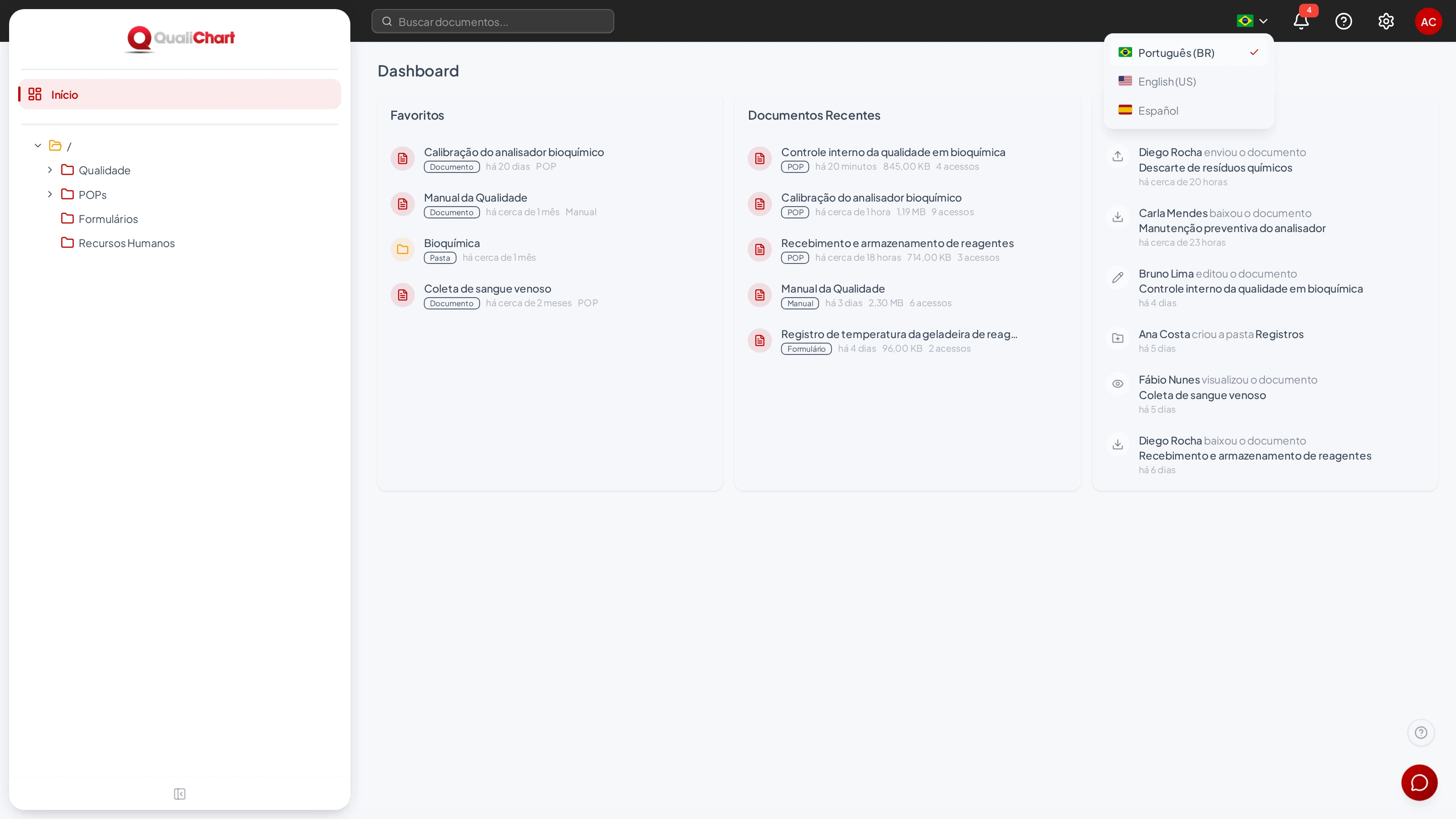
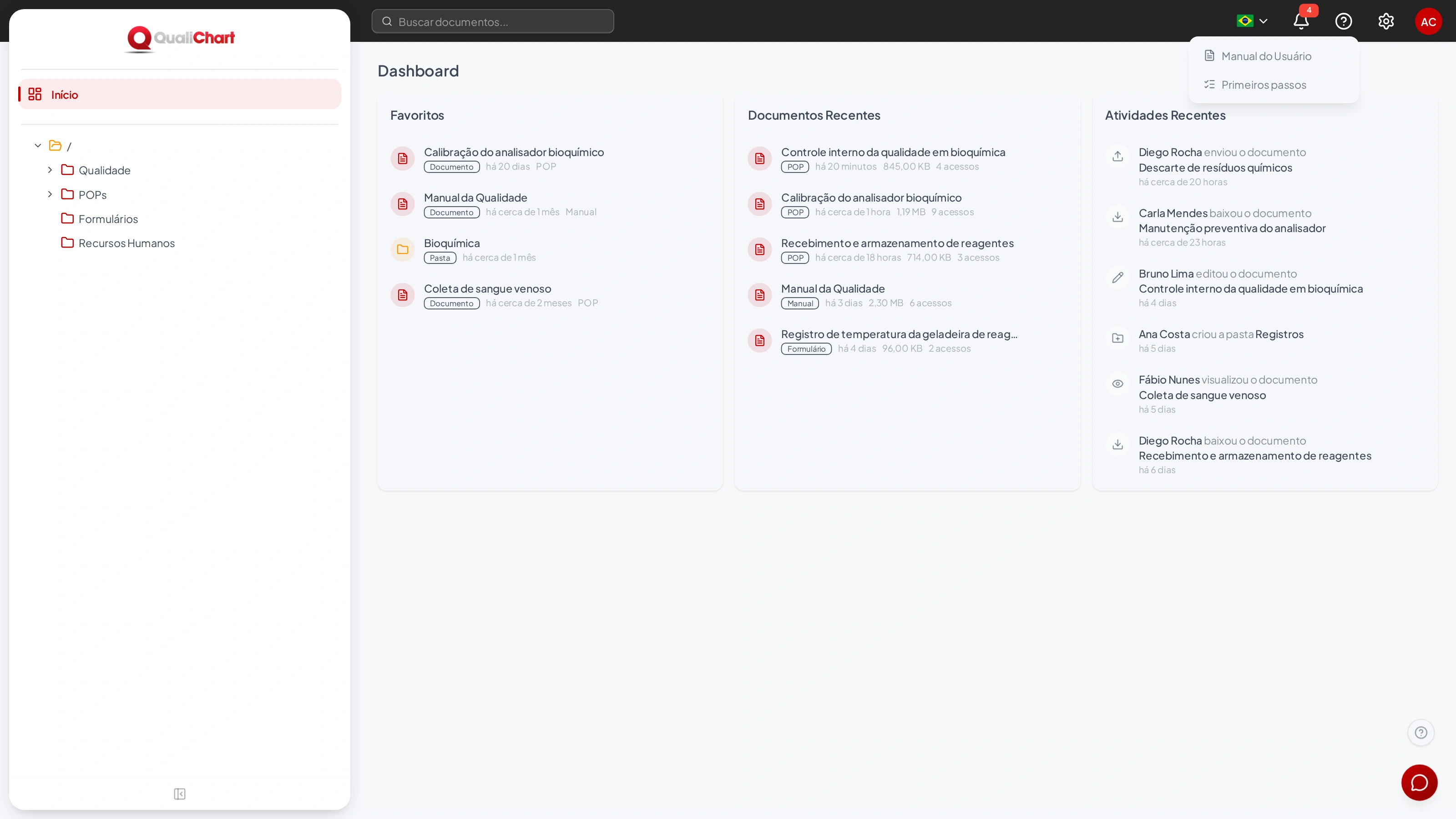
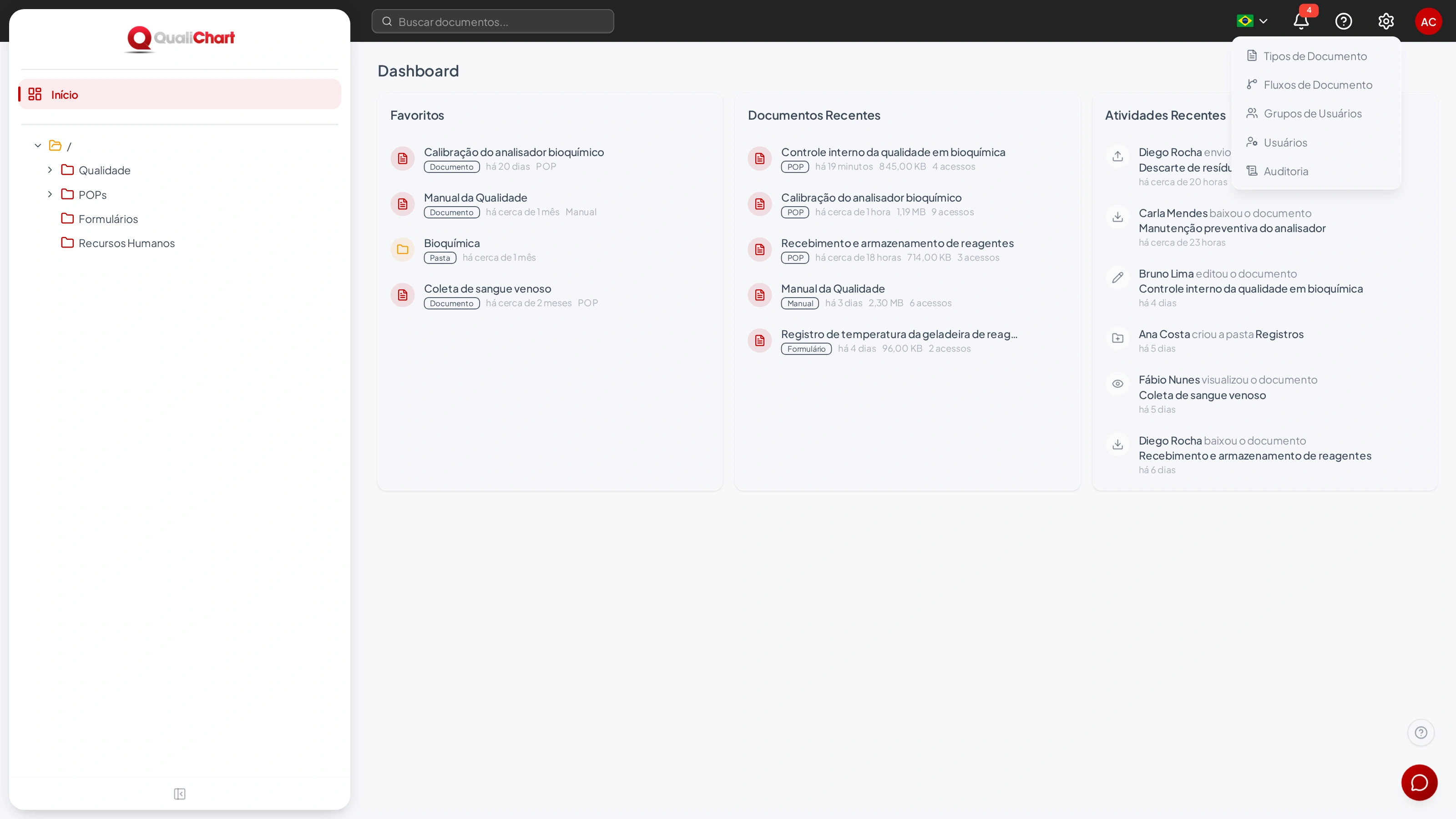
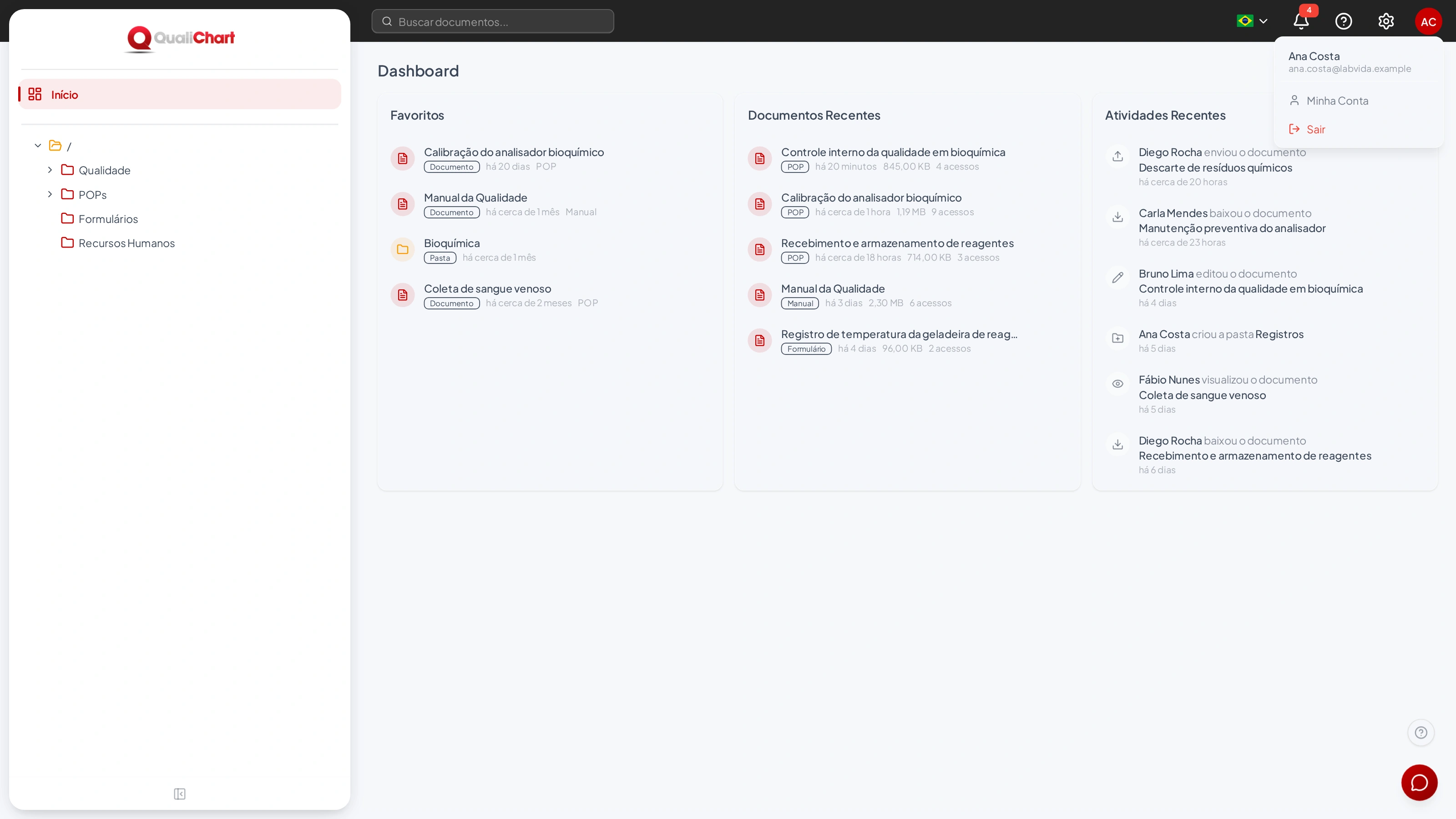
À esquerda fica a árvore de pastas, com as pastas que você pode acessar. Clique no nome para abrir a pasta e na seta para expandir ou recolher. Ao passar o mouse sobre uma pasta aparecem atalhos para favoritar, editar, excluir e criar subpasta; o GED só conclui as ações que suas permissões autorizam.
No canto inferior direito ficam dois botões fixos: o ?, que abre este manual na seção da tela atual, e o botão redondo do assistente de IA.
Voltar ao índicePrimeiros passos guiados
O GED oferece um roteiro de primeiros passos para todos os usuários. No primeiro acesso, uma janela de boas-vindas apresenta as etapas: clique em Começar com orientação para seguir o guia ou em Explorar por conta própria para usá-lo mais tarde.
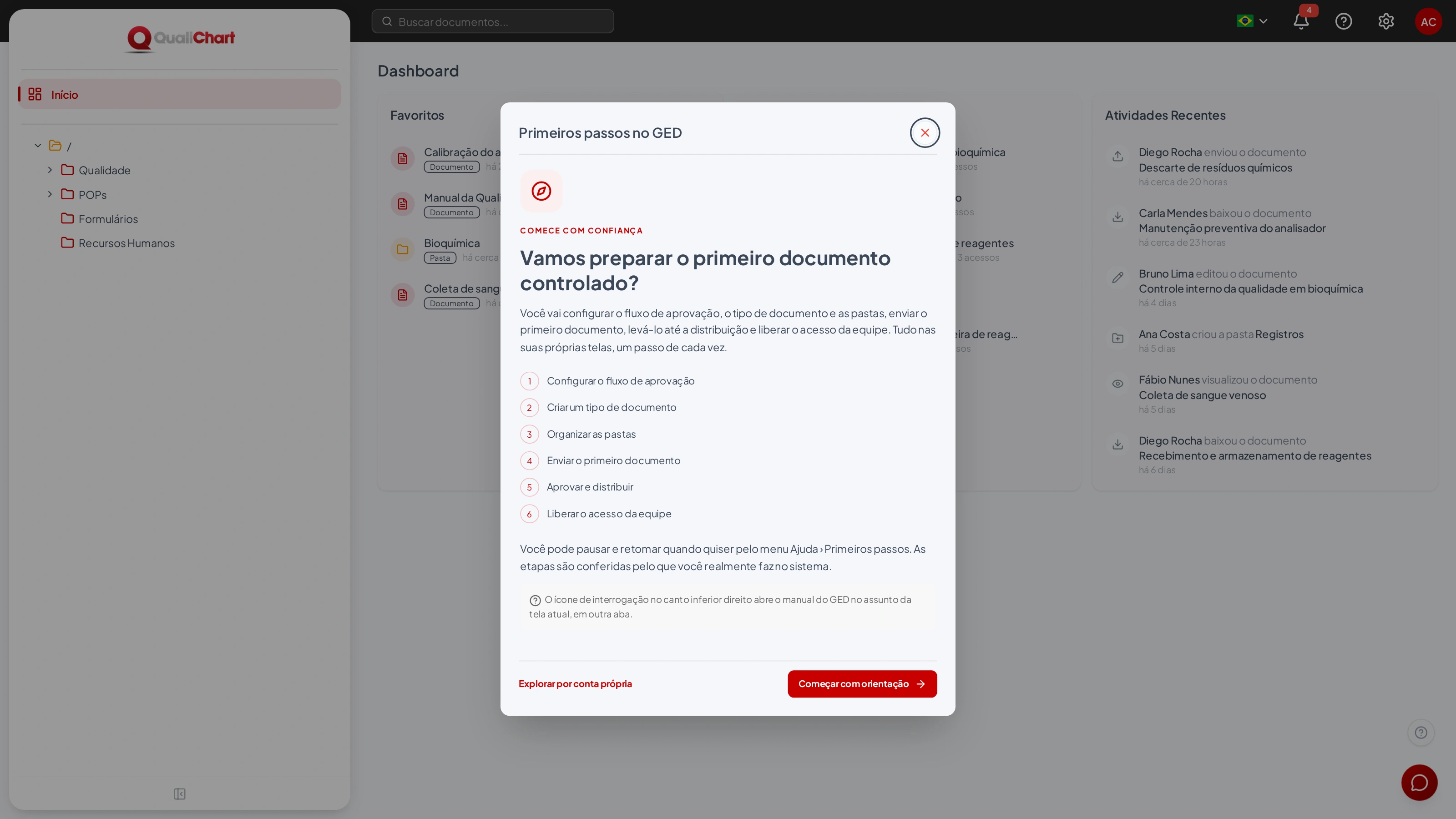
O roteiro tem duas trilhas, definidas pelas suas permissões:
| Trilha | Para quem | Etapas |
|---|---|---|
| Configuração | Administradores e quem tem a permissão Gerenciar pastas | Configurar o fluxo de aprovação, criar um tipo de documento, organizar as pastas, enviar o primeiro documento, aprovar e distribuir, e liberar o acesso da equipe. Cada etapa abre depois da anterior. |
| Uso diário | Demais usuários | Abrir uma pasta, baixar um documento, fazer uma pesquisa, guardar um favorito e perguntar ao assistente de IA, na ordem que preferir. |
Cada etapa é conferida pelo que de fato existe no GED: um fluxo ativo, um tipo com fluxo, uma pasta criada, uma versão distribuída, outro usuário ativo, uma pesquisa feita e assim por diante. Ler uma explicação não conclui a etapa. O botão de cada etapa leva à tela certa e mostra uma orientação passo a passo, com a área da tela destacada.
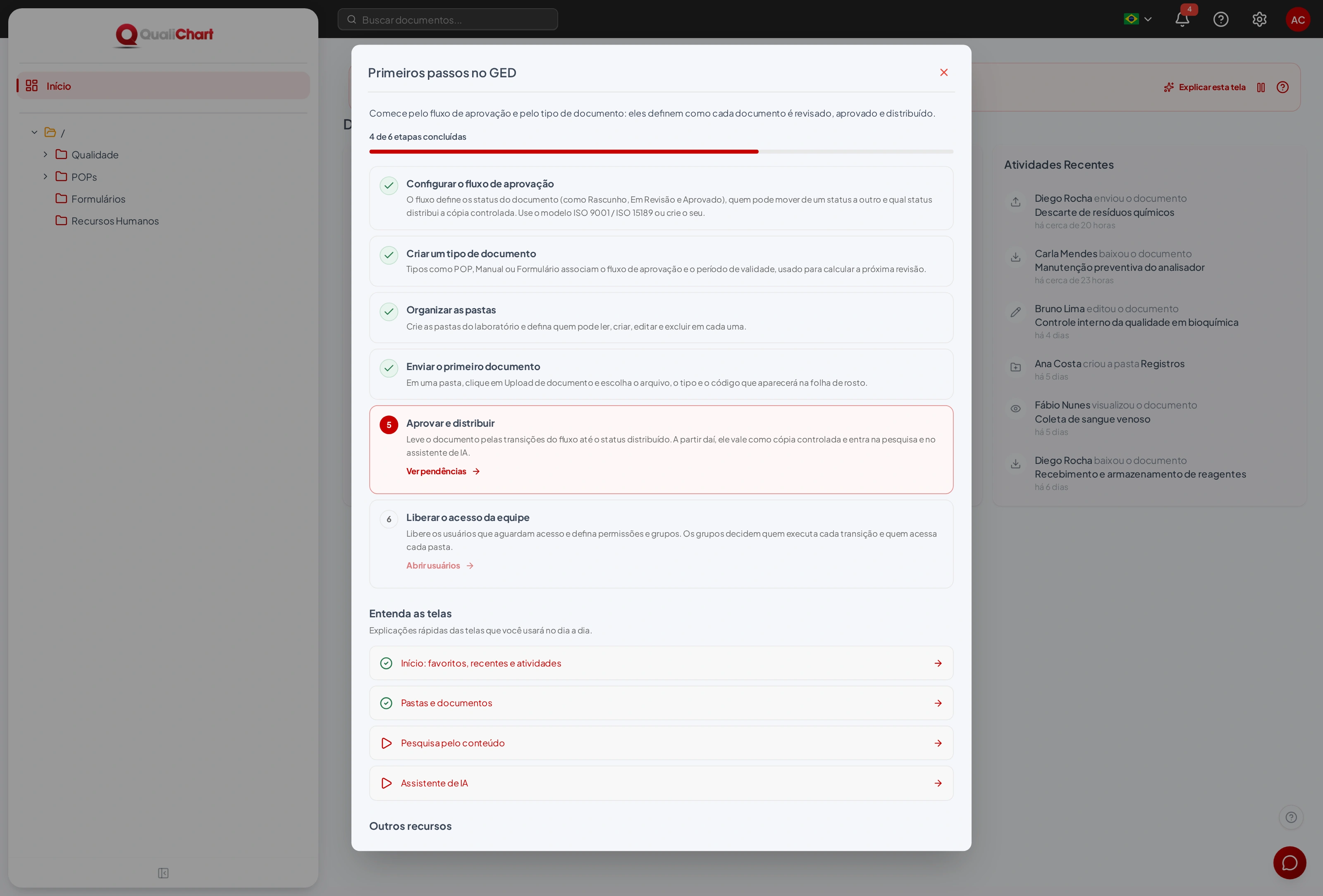
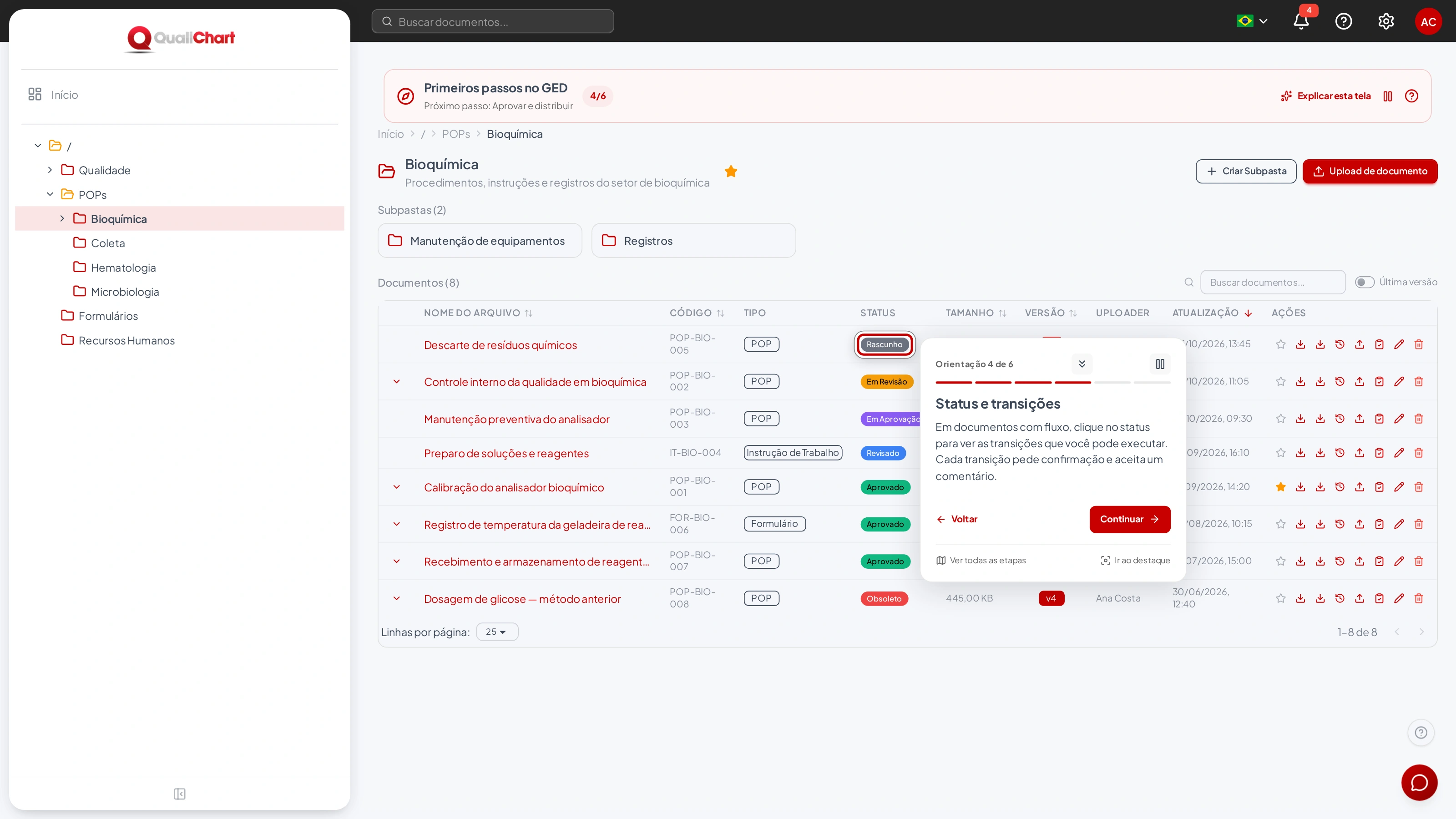
Enquanto o guia está ativo, uma faixa no topo mostra o próximo passo e o progresso. Nela você pode pedir Explicar esta tela, pausar o guia ou abrir o manual da tela. A seção Entenda as telas reúne as explicações recomendadas para a sua trilha e Outros recursos traz as demais; grupos e usuários aparecem para quem pode gerenciá-los.
Início
A tela Início reúne três quadros:
| Quadro | O que mostra |
|---|---|
| Favoritos | Documentos e pastas marcados com a estrela. Clique em um documento para baixá-lo ou em uma pasta para abri-la; a estrela remove o favorito. |
| Documentos Recentes | Os últimos documentos que você abriu ou baixou, com o tamanho e quando foram acessados. |
| Atividades Recentes | O que a equipe fez nos documentos e pastas — envios, edições, downloads, visualizações e pastas criadas —, com o nome de quem fez e quando. Você vê somente atividades de pastas que pode acessar. |
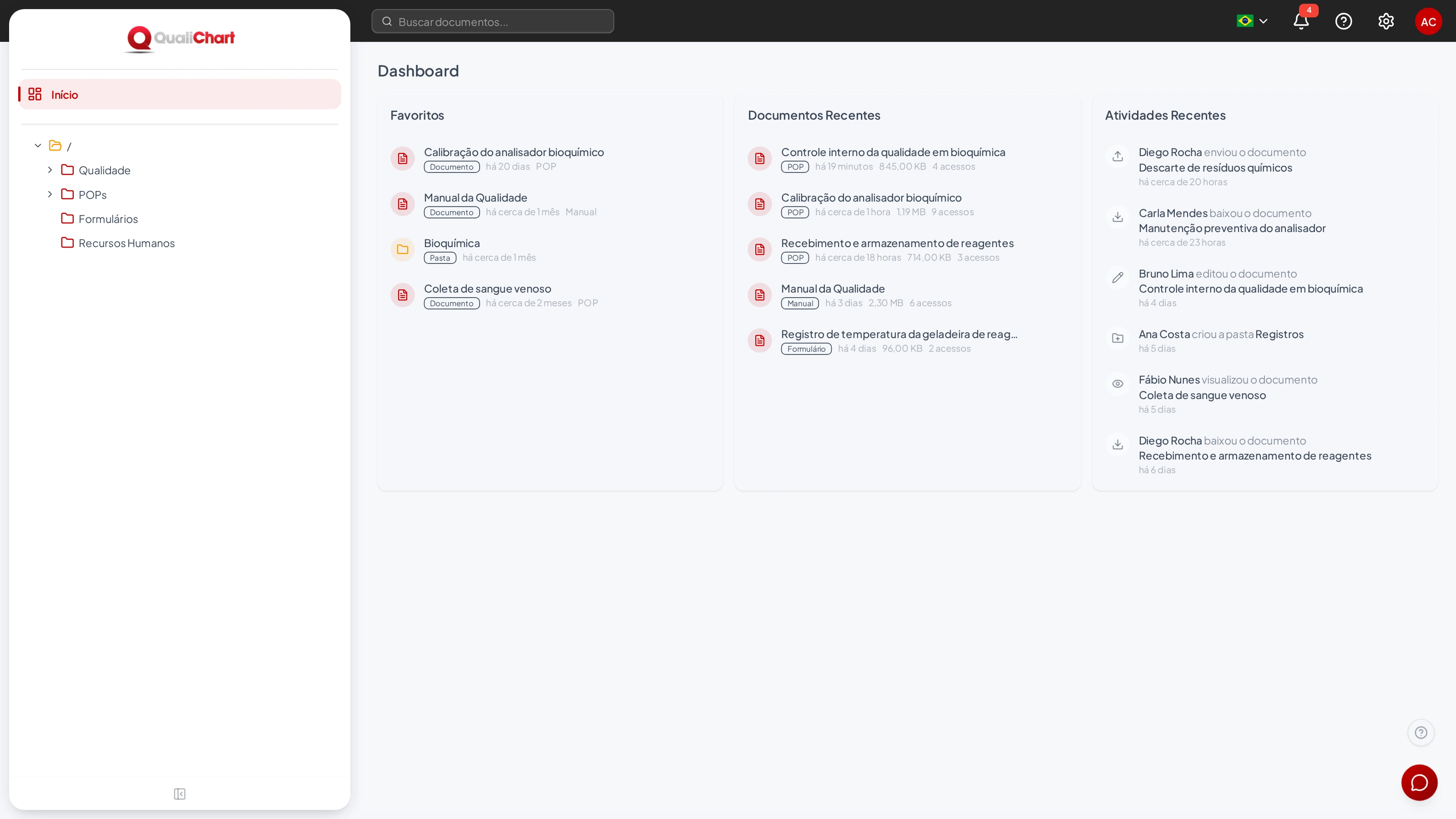
No fim de cada quadro, Carregar mais mostra itens mais antigos.
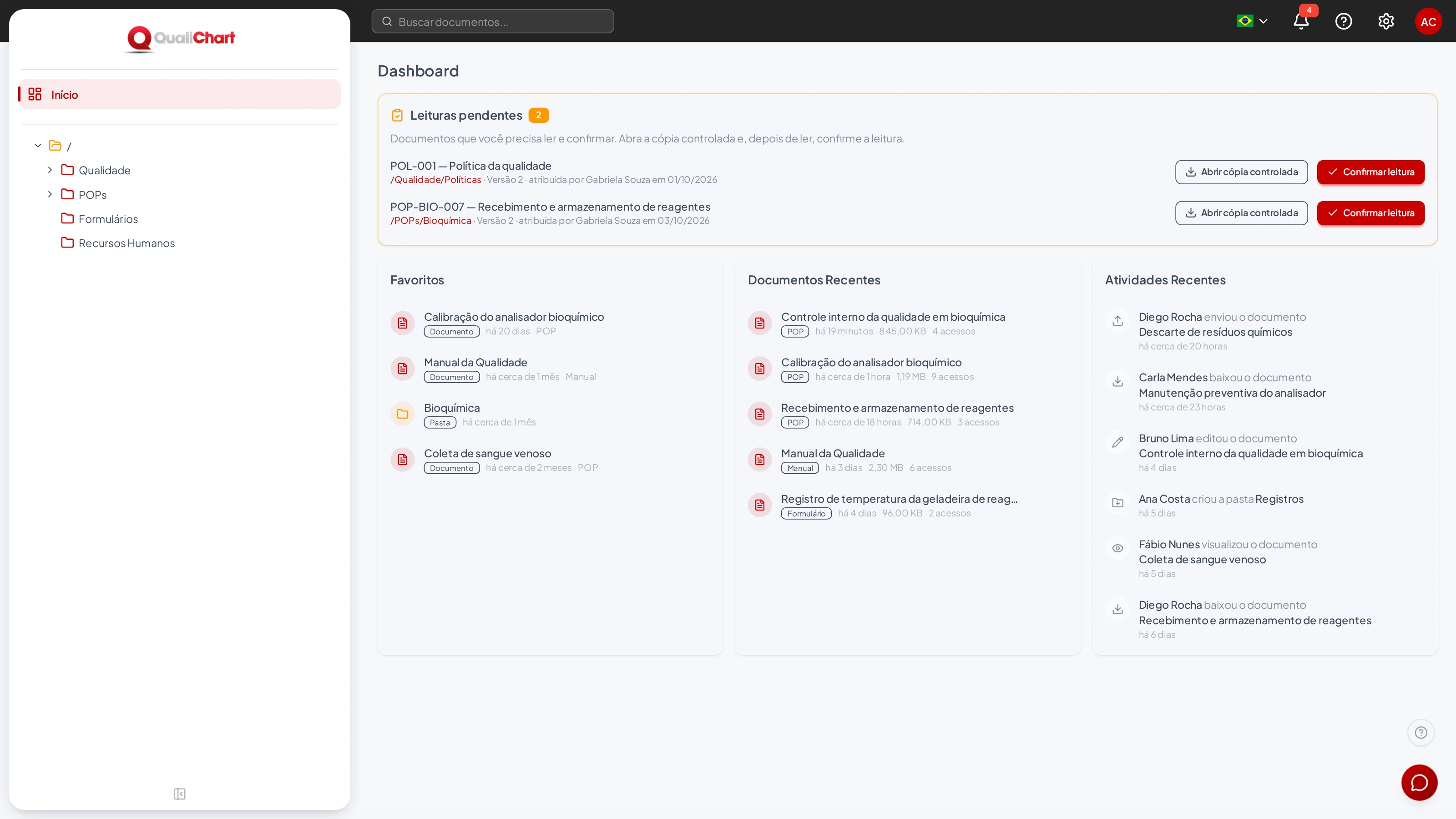
Quando você tem leituras obrigatórias pendentes, o quadro Leituras pendentes aparece no topo da tela (veja Leitura obrigatória).
Pastas
As pastas organizam os documentos em árvore a partir da pasta raiz /. Abra uma pasta pela árvore à esquerda ou pelos cartões de subpastas. O caminho no topo da tela leva de volta às pastas superiores.
Criar pasta ou subpasta
- Abra a pasta onde a nova pasta deve ficar e clique em Criar Subpasta — ou use o + ao lado da pasta na árvore.
- Informe o Nome da pasta e, se quiser, uma Descrição.
- Defina as Permissões de Acesso: mantenha Acesso para todos ou desligue a opção para escolher os grupos (veja Permissões das pastas).
- Clique em Criar.
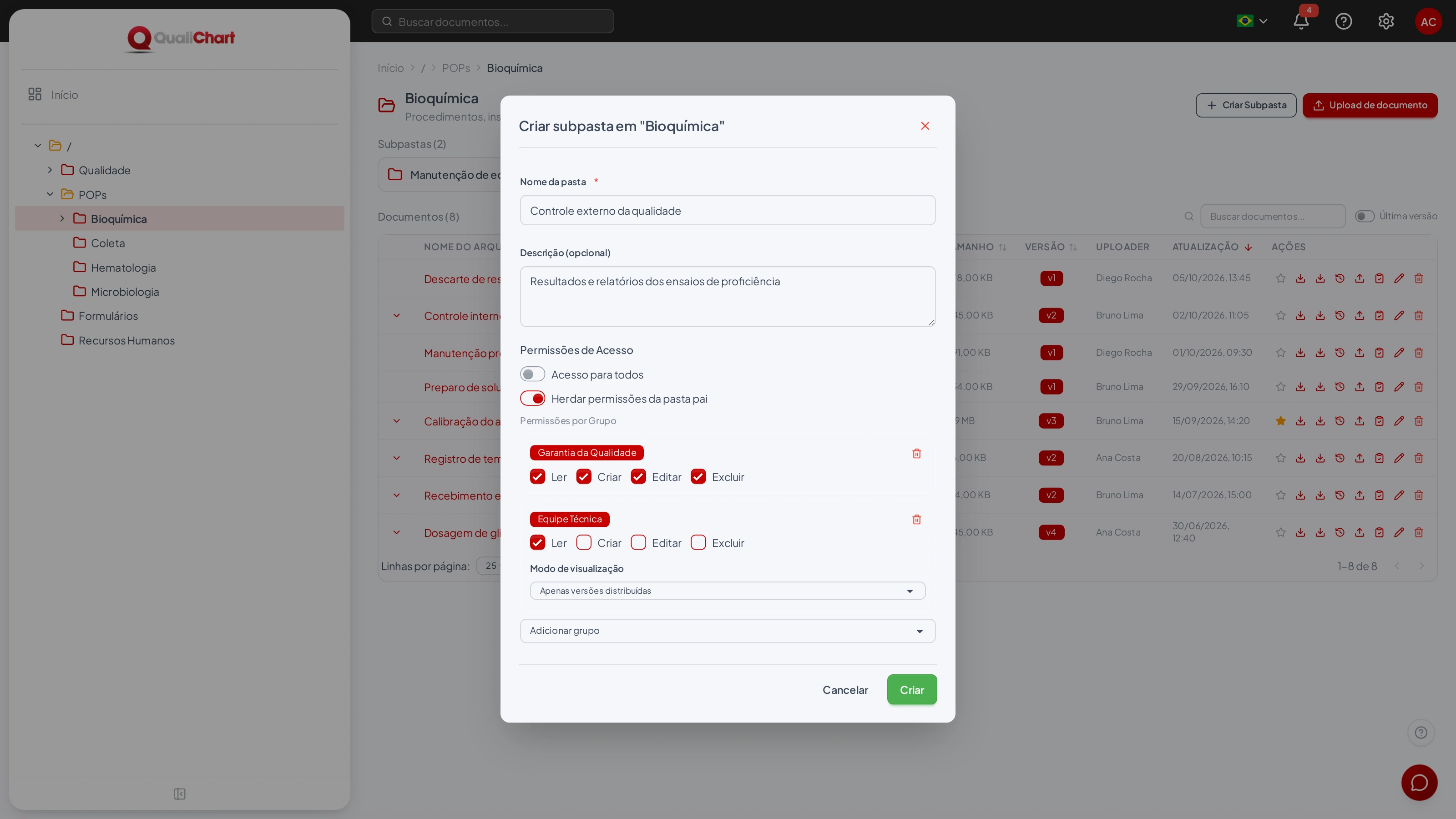
Criar pastas exige a permissão Gerenciar pastas e o direito Criar na pasta onde a nova pasta ficará.
Editar, favoritar e excluir
Na árvore, passe o mouse sobre a pasta: a estrela favorita, o lápis abre Editar pasta (nome, descrição e permissões) e a lixeira exclui. No cabeçalho da pasta aberta também há a estrela de favorito. Editar exige o direito Editar na pasta.
Documentos da pasta
Ao abrir uma pasta você vê o nome, a descrição, os cartões das subpastas — com o número de documentos e subpastas de cada uma — e a tabela de documentos.
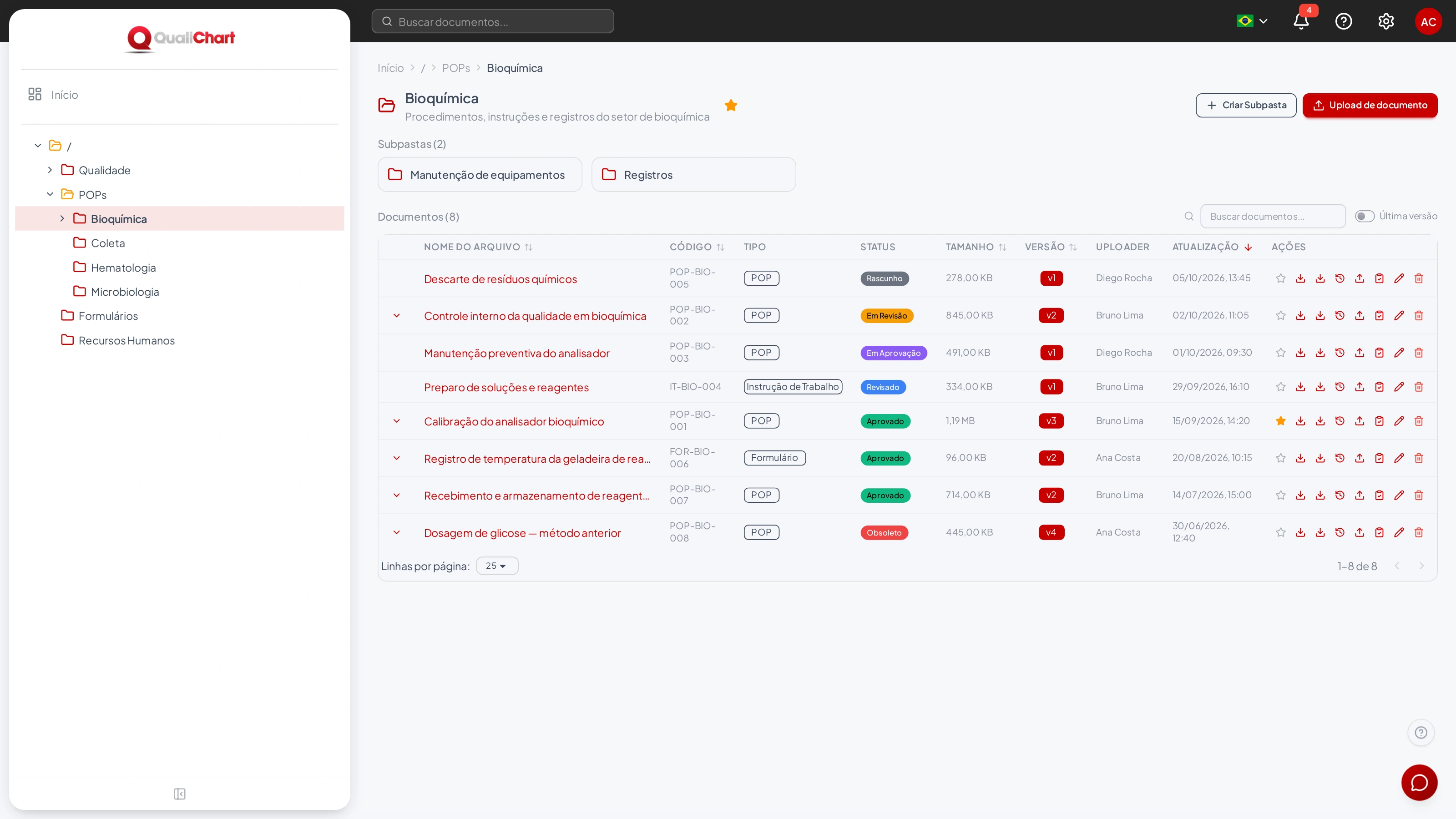
| Coluna | Conteúdo |
|---|---|
| Nome do Arquivo | Nome do documento. Clique para baixar o arquivo. |
| Código | Código de identificação, como POP-BIO-001. Aparece na folha de rosto. |
| Tipo | Tipo de documento, como POP ou Formulário. |
| Status | Status atual no fluxo de aprovação. Em documentos com fluxo, clique para ver as transições. |
| Tamanho, Versão, Uploader e Atualização | Tamanho do arquivo, número da versão exibida, quem a enviou e a data da última atualização. |
| Ações | Favoritar, baixar, baixar com folha de rosto, histórico de versões, nova versão, leitura obrigatória, editar e excluir. |
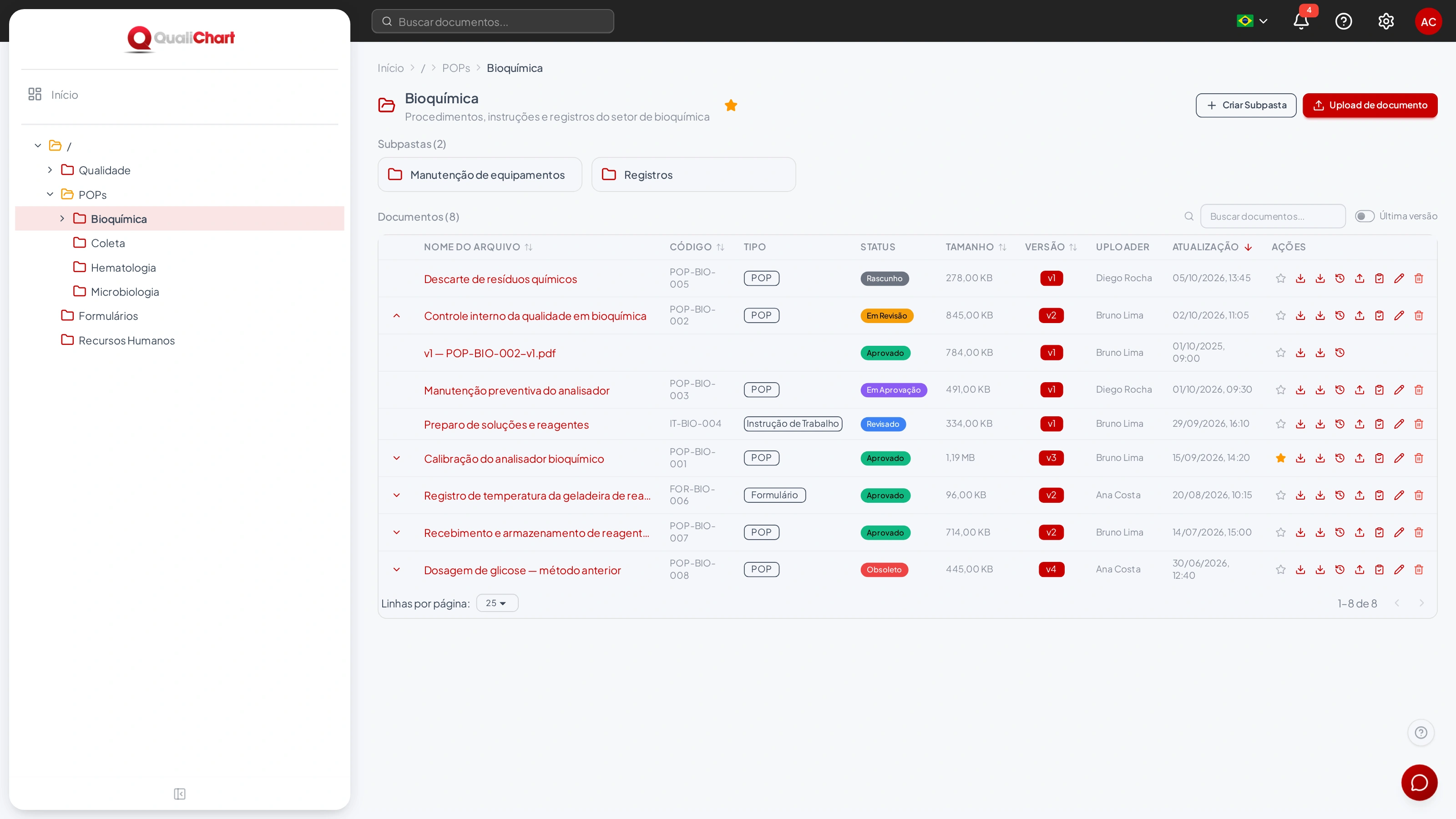
Clique no título de uma coluna para ordenar e use Buscar documentos... para filtrar a pasta pelo nome. Documentos com mais de uma versão têm uma seta à esquerda: clique para ver as versões anteriores e baixar qualquer uma delas.
Última versão ou versão distribuída
O seletor ao lado da busca alterna entre Última versão — a versão mais recente de cada documento, em qualquer status — e Versão Distribuída, que mostra somente a cópia controlada vigente. Na versão distribuída, as ações de alteração ficam ocultas.
Quem participa apenas de grupos configurados com Apenas versões distribuídas vê sempre a cópia controlada, sem o seletor, e não vê documentos que ainda não foram distribuídos.
Ações e permissões
| Ação | Quem pode |
|---|---|
| Abrir, baixar, baixar com folha de rosto e ver o histórico | Quem tem o direito Ler na pasta. |
| Enviar documento | Permissão Enviar documentos + direito Criar na pasta. |
| Enviar nova versão | Permissão Enviar documentos + direito Editar na pasta. |
| Editar dados do documento | Direito Editar na pasta. |
| Executar transição | Direito Editar na pasta + participar de um grupo permitido na transição. |
| Atribuir leitura obrigatória | Direito Editar na pasta. |
| Excluir | Permissão Excluir documentos + direito Excluir na pasta. |
Enviar documentos
- Abra a pasta de destino e clique em Upload de documento.
- Arraste o arquivo para a janela ou clique em Selecionar Arquivo. O Nome do Documento é preenchido com o nome do arquivo e pode ser alterado.
- Escolha o Tipo de Documento. O tipo define o fluxo de aprovação e a validade; sem tipo, o documento fica sem status e sem aprovação.
- Informe o Código, por exemplo POP-BIO-001, e, se quiser, uma Descrição.
- Clique em Upload.
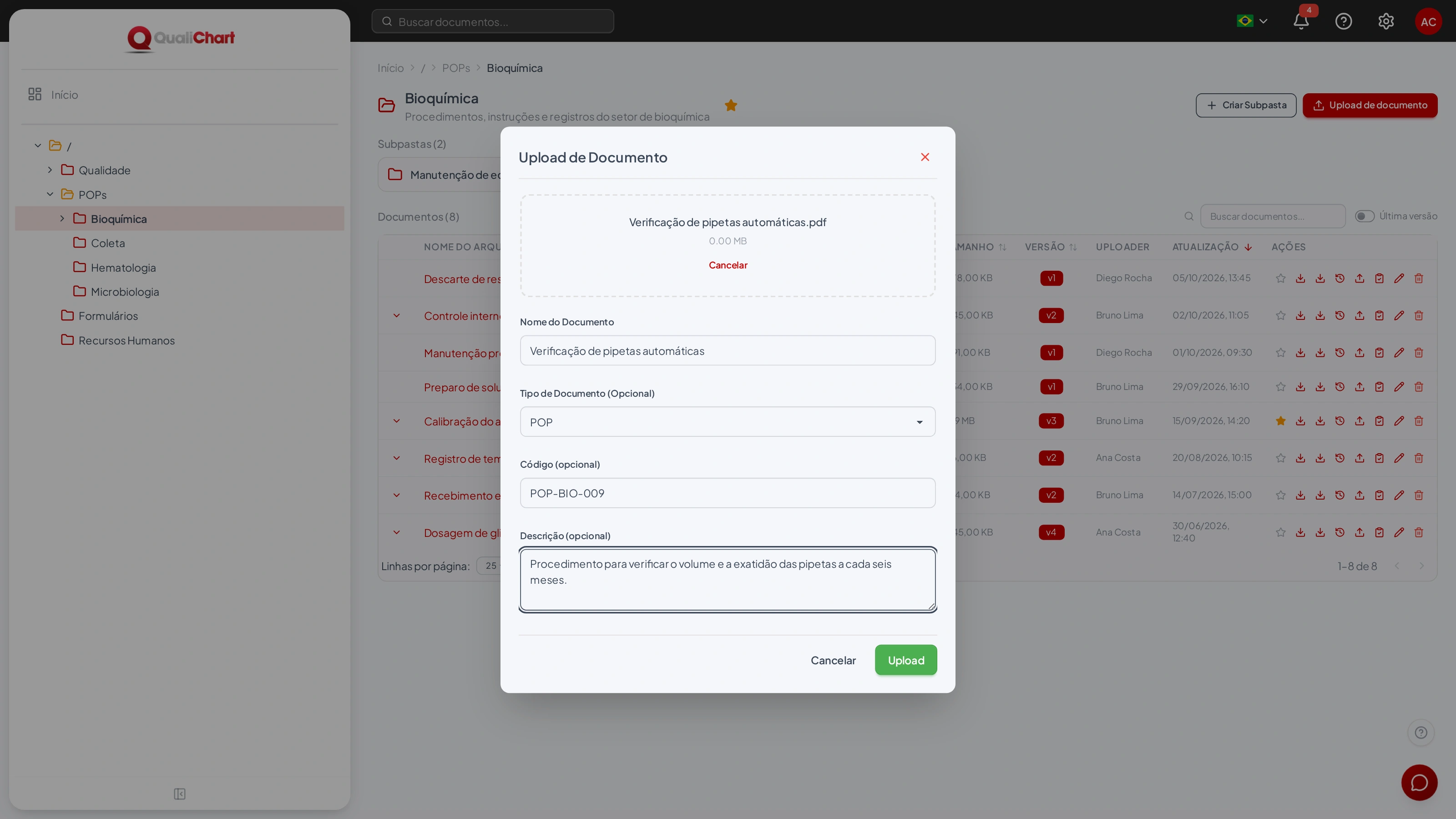
Com fluxo, o documento começa no status inicial, como Rascunho, e segue para revisão e aprovação (veja Aprovação e distribuição).
Aviso de grupos sem acesso
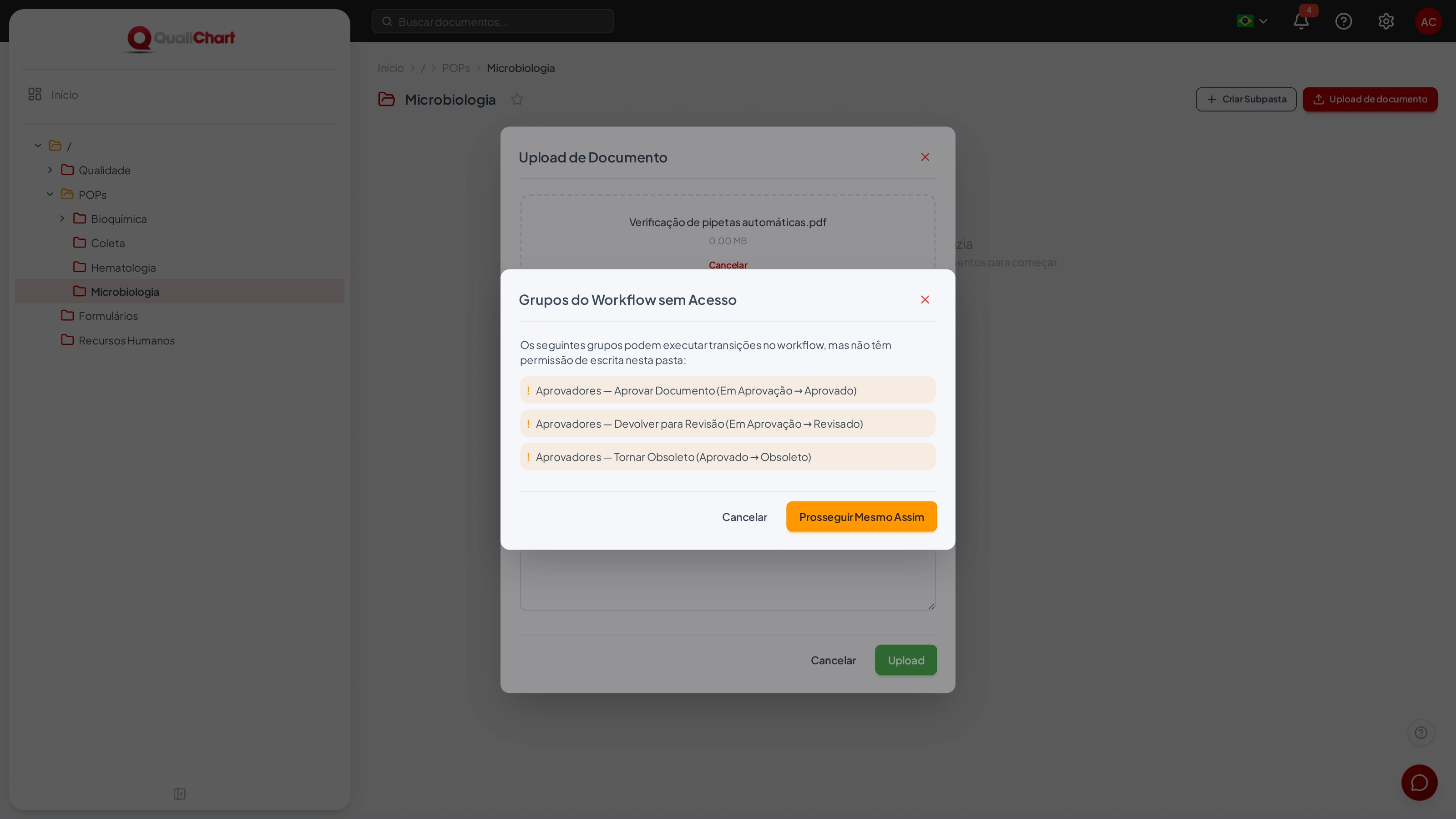
Ao escolher o tipo, o GED confere se os grupos que executam as transições do fluxo podem editar a pasta. Se algum não puder, aparece o aviso Grupos do Workflow sem Acesso, com cada grupo e a transição afetada. Cancele para ajustar as permissões da pasta ou clique em Prosseguir Mesmo Assim; nesse caso, essas pessoas só conseguirão executar a transição depois de receberem o direito Editar na pasta.
Formatos, tamanho e pesquisa
| Item | Regra |
|---|---|
| Formatos aceitos | Qualquer formato de arquivo. |
| Tamanho máximo | Até 50 MB por arquivo; documentos com tipo de documento aceitam até 10 MB. |
| Conteúdo lido pela pesquisa e pelo assistente | PDF, Word (DOC e DOCX), Excel (XLS e XLSX), TXT, CSV, HTML, Markdown e JSON. Documentos sem fluxo entram na pesquisa no envio; documentos com fluxo, quando chegam ao status distribuído. |
| Folha de rosto | Gerada no download para arquivos PDF e Word (DOCX). |
Versões, edição e histórico
Enviar uma nova versão
- Na linha do documento, clique em Nova Versão.
- Selecione o arquivo. A janela mostra o número da versão atual e o da nova.
- Descreva as alterações — elas aparecem no histórico e na folha de rosto — e clique em Upload.
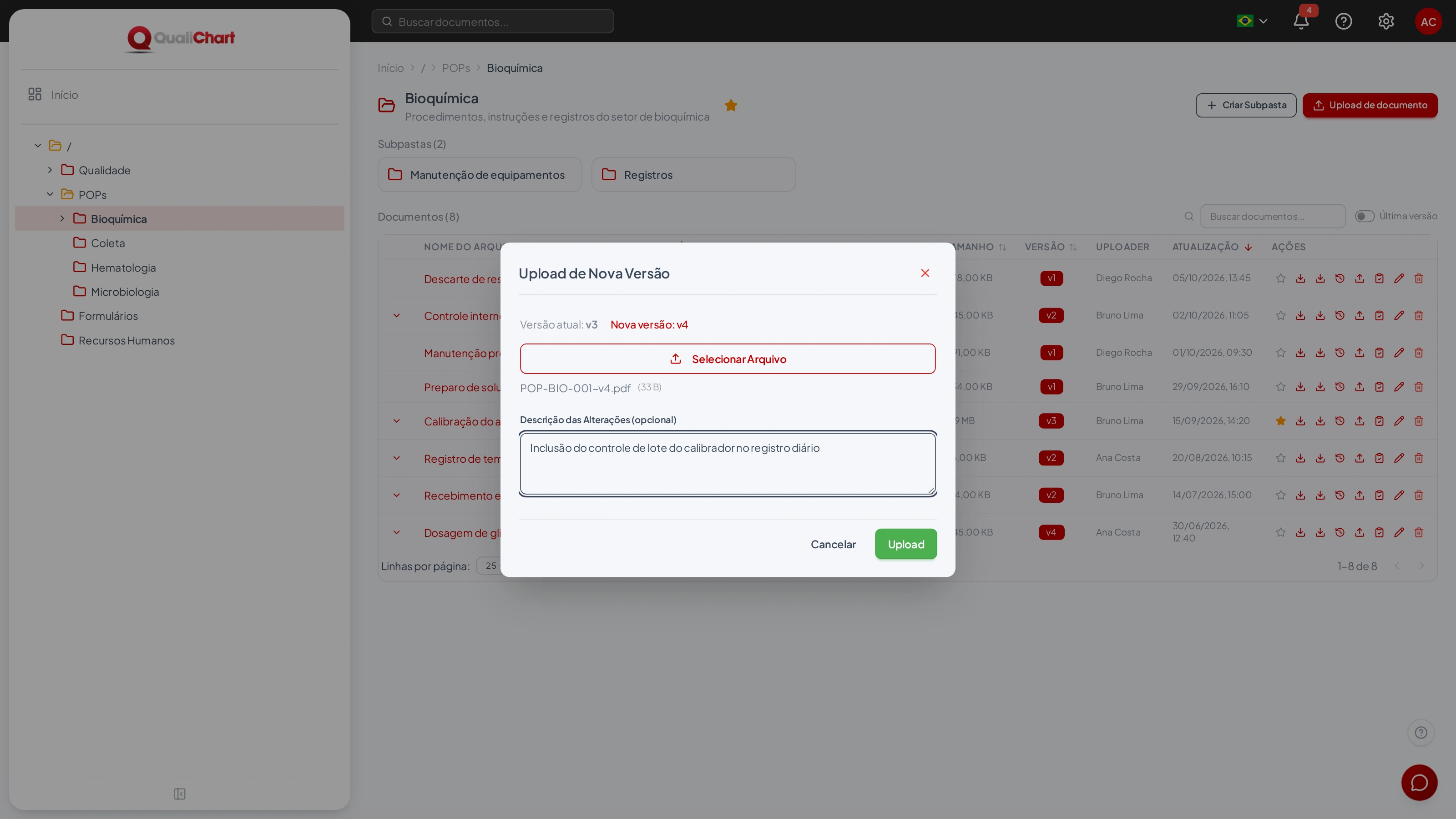
Em documentos com fluxo, a nova versão volta ao status inicial e precisa percorrer o fluxo de novo; o histórico registra "Nova versão enviada". A versão distribuída anterior continua sendo a cópia controlada — e a encontrada pela pesquisa — até a nova ser distribuída.
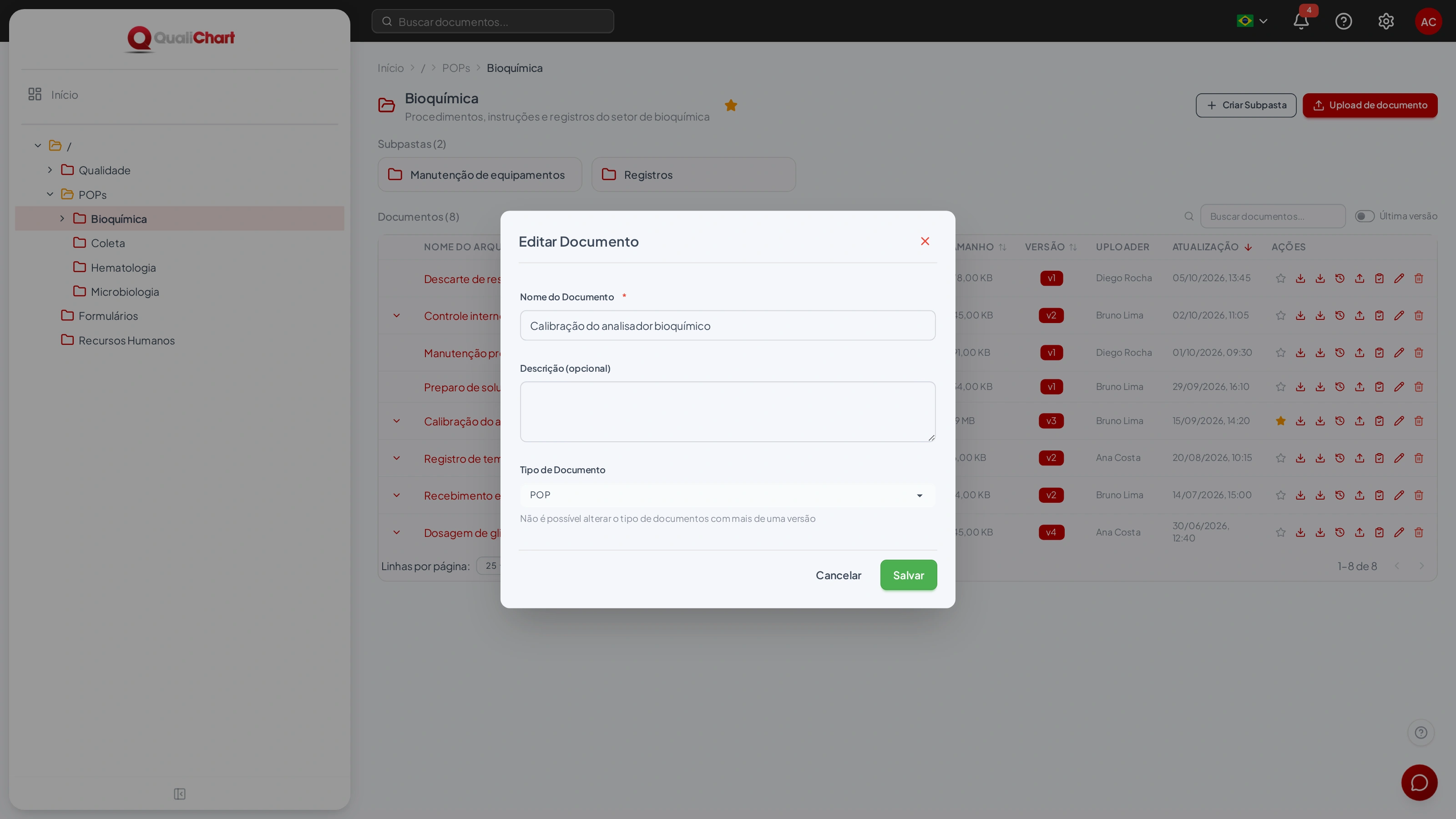
Editar os dados do documento
Editar altera o nome, a descrição e o tipo do documento. O tipo só pode ser trocado enquanto o documento tem uma única versão.
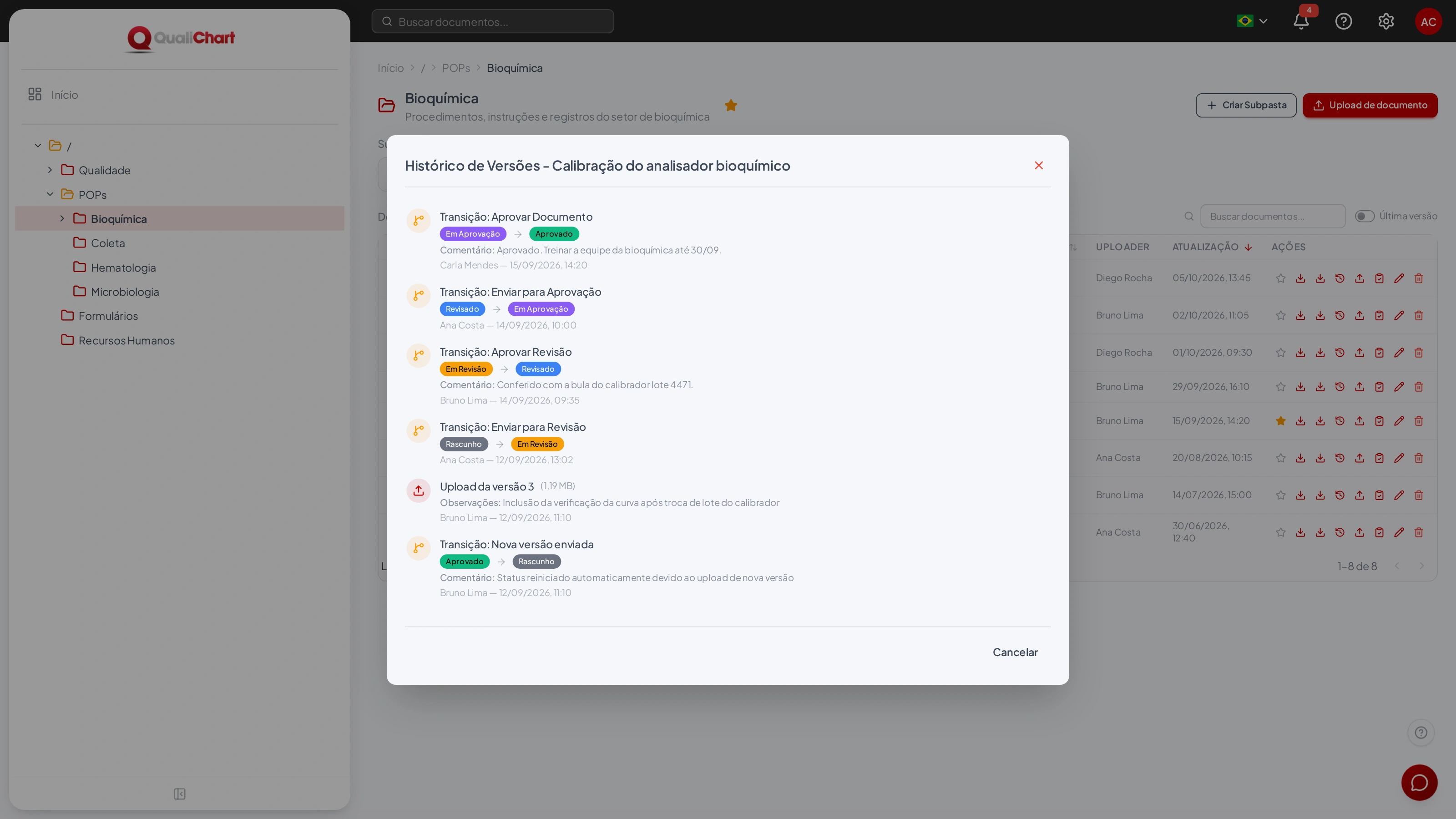
Histórico de versões
Histórico de Versões lista, da mais recente para a mais antiga, cada envio de versão — com a descrição das alterações — e cada transição de status, com quem executou, a data e a hora e o comentário.
Excluir
Excluir remove o documento e todas as versões depois de uma confirmação, e a ação não pode ser desfeita. É preciso ter a permissão Excluir documentos e o direito Excluir na pasta.
Voltar ao índiceFolha de rosto e cópia controlada
Baixar com folha de rosto gera um PDF com uma página de identificação antes do conteúdo. Arquivos PDF e Word (DOCX) recebem a folha; os demais formatos são baixados como estão.
| Campo da folha | De onde vem |
|---|---|
| Cabeçalho | Nome do laboratório e CNPJ, quando cadastrado. |
| Nome do Documento, Código, Versão e Status | Dados do documento e da versão baixada. |
| Data de Emissão e Elaborado por | Data do envio da versão e quem a enviou. |
| Revisado por, Aprovado por… | Transições do fluxo marcadas com "Aparece na folha de rosto", com o nome de quem executou e a data. O rótulo vem do campo "Label na folha de rosto". |
| Próxima Revisão | Data calculada na distribuição pelo período de validade do tipo; "Indefinida" quando não há validade. |
| Histórico de Revisões | Versões do documento com data, autor e motivo (a descrição das alterações). |
| Rodapé | "Documento Controlado" e a data e a hora em que o PDF foi gerado. |
A folha sai no idioma escolhido no GED e as datas seguem o fuso horário do laboratório. Como é gerada a cada download, mostra sempre o status atual da versão.
Aprovação e distribuição
Documentos cujo tipo tem fluxo de aprovação mostram o status na coluna Status. Mudar de status é executar uma transição. No fluxo padrão ISO 9001 / ISO 15189, o caminho é:
| De | Transição | Para |
|---|---|---|
| Rascunho | Enviar para Revisão | Em Revisão |
| Em Revisão | Aprovar Revisão | Revisado — registra "Revisado por" na folha de rosto |
| Em Revisão | Devolver para Correção | Rascunho |
| Revisado | Enviar para Aprovação | Em Aprovação |
| Em Aprovação | Aprovar Documento | Aprovado — status distribuído; registra "Aprovado por" na folha de rosto |
| Em Aprovação | Devolver para Revisão | Revisado |
| Aprovado | Tornar Obsoleto | Obsoleto |
Executar uma transição
- Na pasta, clique no status do documento. Aparecem as transições que você pode executar a partir dele.
- Escolha a transição. A confirmação mostra o status de origem e o de destino.
- Escreva um comentário, se quiser, e clique em Confirmar Transição.
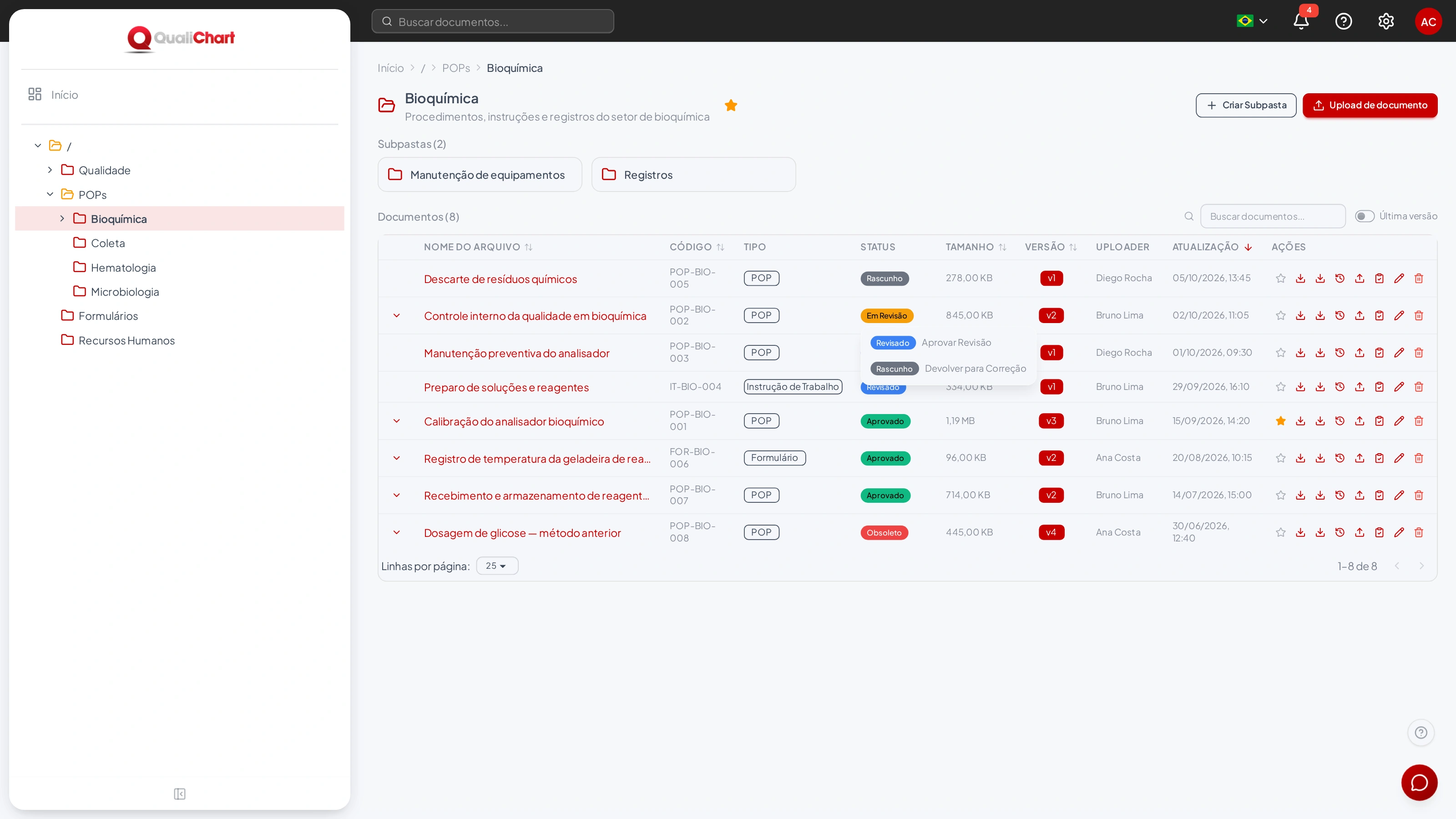
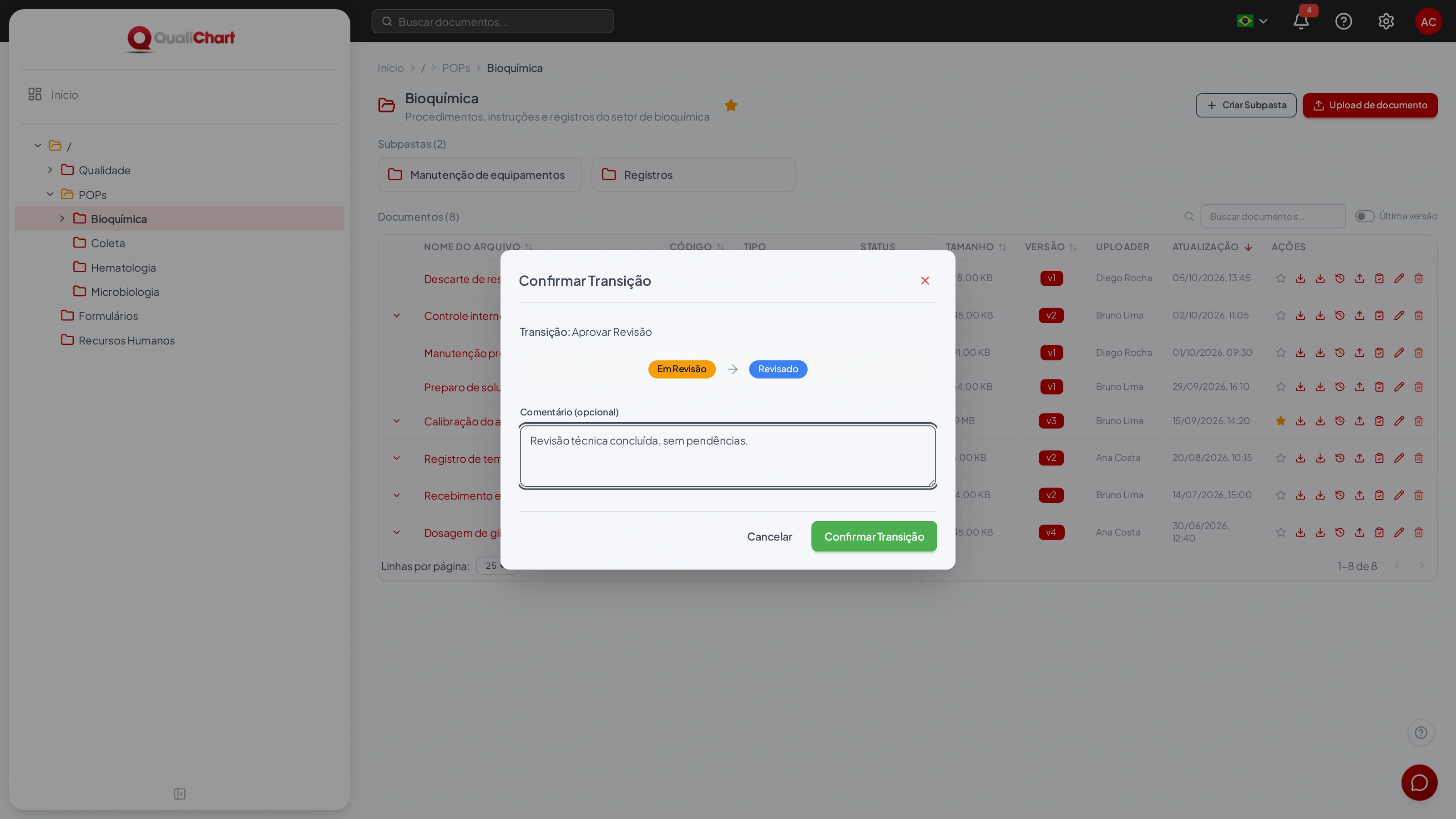
Só aparecem as transições liberadas para os seus grupos; administradores veem todas. Também é preciso ter o direito Editar na pasta. Cada transição fica registrada no histórico de versões com nome, data, hora e comentário.
Distribuição e validade
Quando o documento chega a um status marcado como distribuído — Aprovado, no fluxo padrão —, a versão passa a ser a cópia controlada: o GED registra a data de distribuição, calcula a próxima revisão somando o período de validade do tipo e indexa o conteúdo para a pesquisa e o assistente de IA.
Se a versão anterior tinha leitura obrigatória, as mesmas pessoas passam a precisar ler a nova versão, e a confirmação recomeça (veja Leitura obrigatória).
Ao sair do status distribuído — por exemplo, para Obsoleto —, a versão deixa de valer: a data de distribuição e a próxima revisão são apagadas e o conteúdo sai da pesquisa e do assistente.
Pendências de aprovação
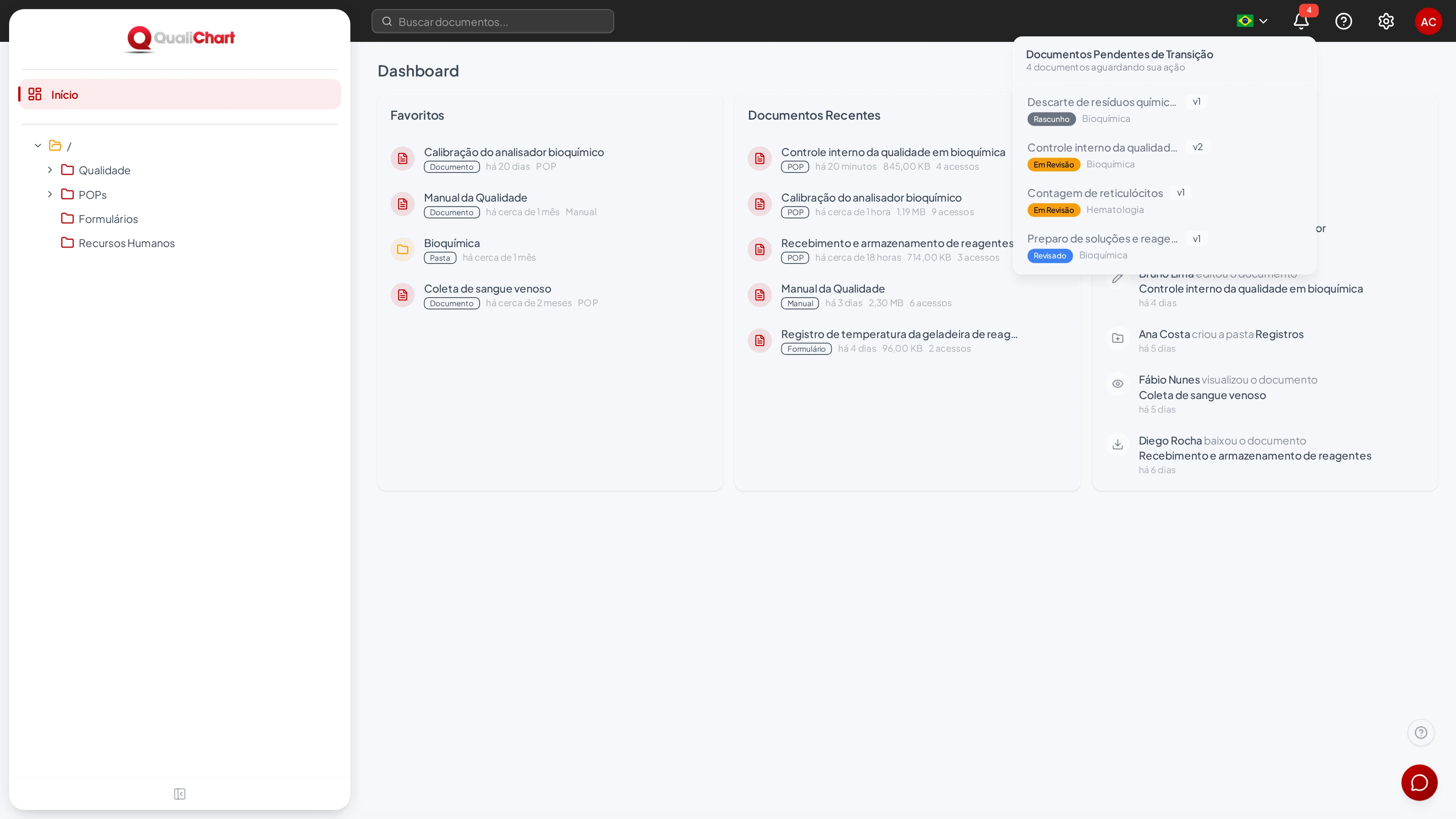
O sino no cabeçalho mostra quantos documentos aguardam uma ação sua, isto é, documentos em que você pode executar pelo menos uma transição. Clique nele para ver a lista e em Ver todos para abrir a tela completa.
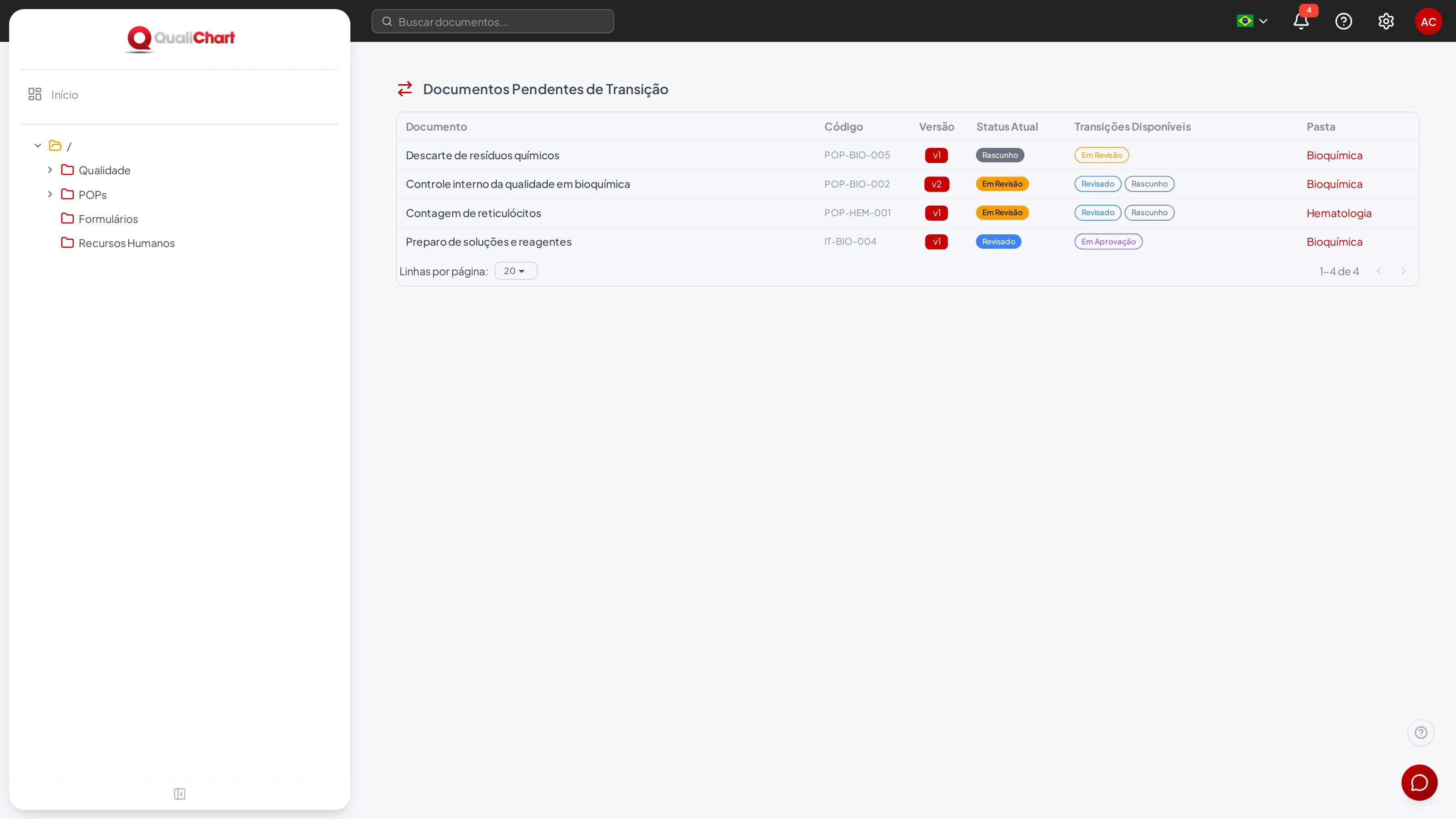
A tela Documentos Pendentes de Transição mostra o documento, o código, a versão, o status atual, as transições disponíveis e a pasta. Clique na pasta para abrir o documento e executar a transição.
Leitura obrigatória
A leitura obrigatória registra quem precisa ler a cópia controlada de um documento e quem já confirmou a leitura — por exemplo, a equipe técnica depois da distribuição de um POP.
Atribuir a leitura
- Na pasta, clique em Leitura obrigatória (ícone de prancheta) na linha do documento. A ação aparece para quem tem o direito Editar na pasta.
- Confira a versão distribuída e quem já confirmou.
- Escolha Pessoas, Grupos ou ambos e clique em Atribuir leitura. Ao escolher um grupo, todos os membros recebem a leitura.
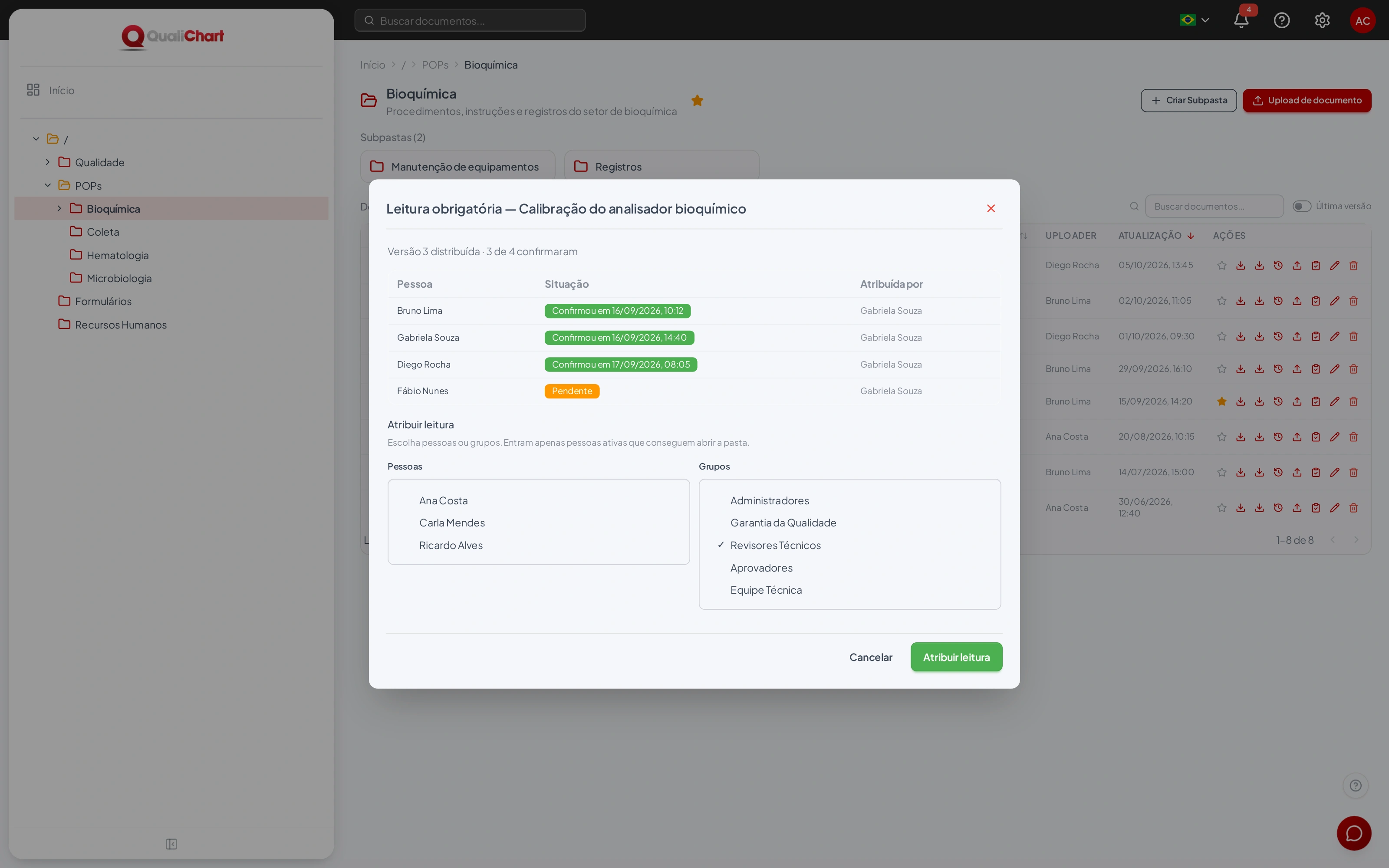
Só entram pessoas ativas que conseguem abrir a pasta; quem não tem acesso aparece listado como não incluído. A leitura vale para a versão distribuída: um documento ainda não distribuído mostra o aviso para distribuí-lo primeiro.
Confirmar a leitura
Quem tem leituras pendentes vê o quadro Leituras pendentes no Início, com o código, a pasta, a versão e quem atribuiu. Clique em Abrir cópia controlada para baixar o documento com folha de rosto e, depois de ler, em Confirmar leitura. A confirmação fica registrada com data e hora.
Novas versões
Quando uma nova versão é distribuída, as pessoas que precisavam ler a anterior recebem automaticamente a leitura da nova, que volta a aparecer como pendente. Enquanto a nova versão está em revisão, a confirmação da versão vigente continua valendo.
Pesquisa
A barra de pesquisa do cabeçalho procura dentro do conteúdo dos documentos. Digite pelo menos duas letras e pressione Enter. O GED compara o significado do texto, não só as palavras exatas: uma busca como "como armazenar reagentes abertos" encontra o trecho do procedimento que trata disso, mesmo escrito com outras palavras.
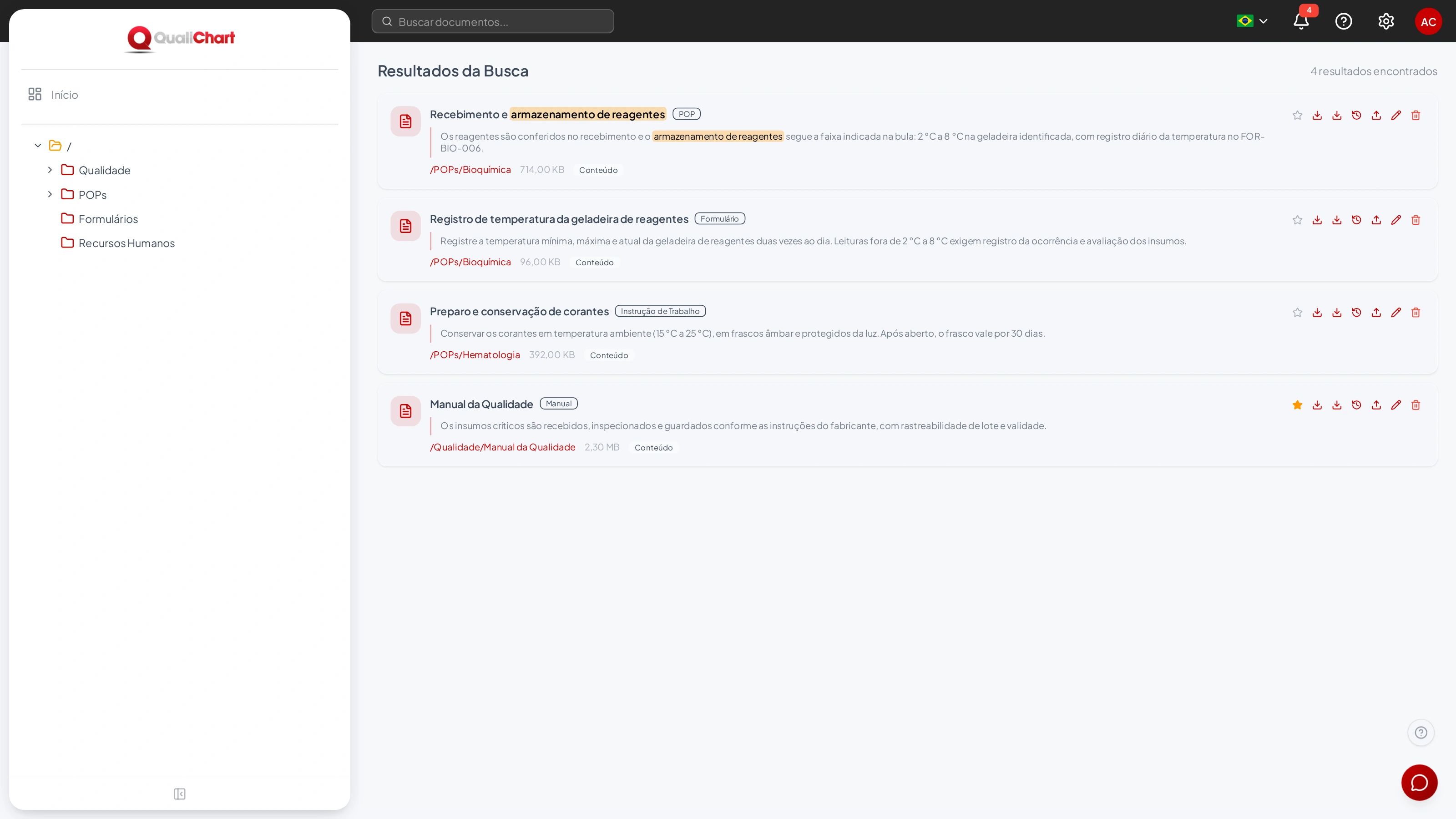
Cada resultado mostra o nome do documento, o tipo, o trecho mais relacionado à busca, com os termos destacados, a pasta — clique para abri-la — e o indicador Conteúdo. À direita ficam as ações do documento: favoritar, baixar, baixar com folha de rosto, histórico e, conforme suas permissões, nova versão, editar e excluir.
O que entra na pesquisa
| Situação | Aparece na pesquisa? |
|---|---|
| Documento sem fluxo, em formato legível | Sim, desde o envio. |
| Documento com fluxo, versão distribuída | Sim. Enquanto uma nova versão percorre o fluxo, a versão distribuída anterior continua aparecendo. |
| Documento com fluxo ainda não distribuído (Rascunho, Em Revisão…) | Não. |
| Documento obsoleto ou que saiu do status distribuído | Não. |
| Imagens e PDFs digitalizados sem texto | Não: não há texto para ler. |
| Pastas e versões que você não pode acessar | Nunca. |
Assistente de IA
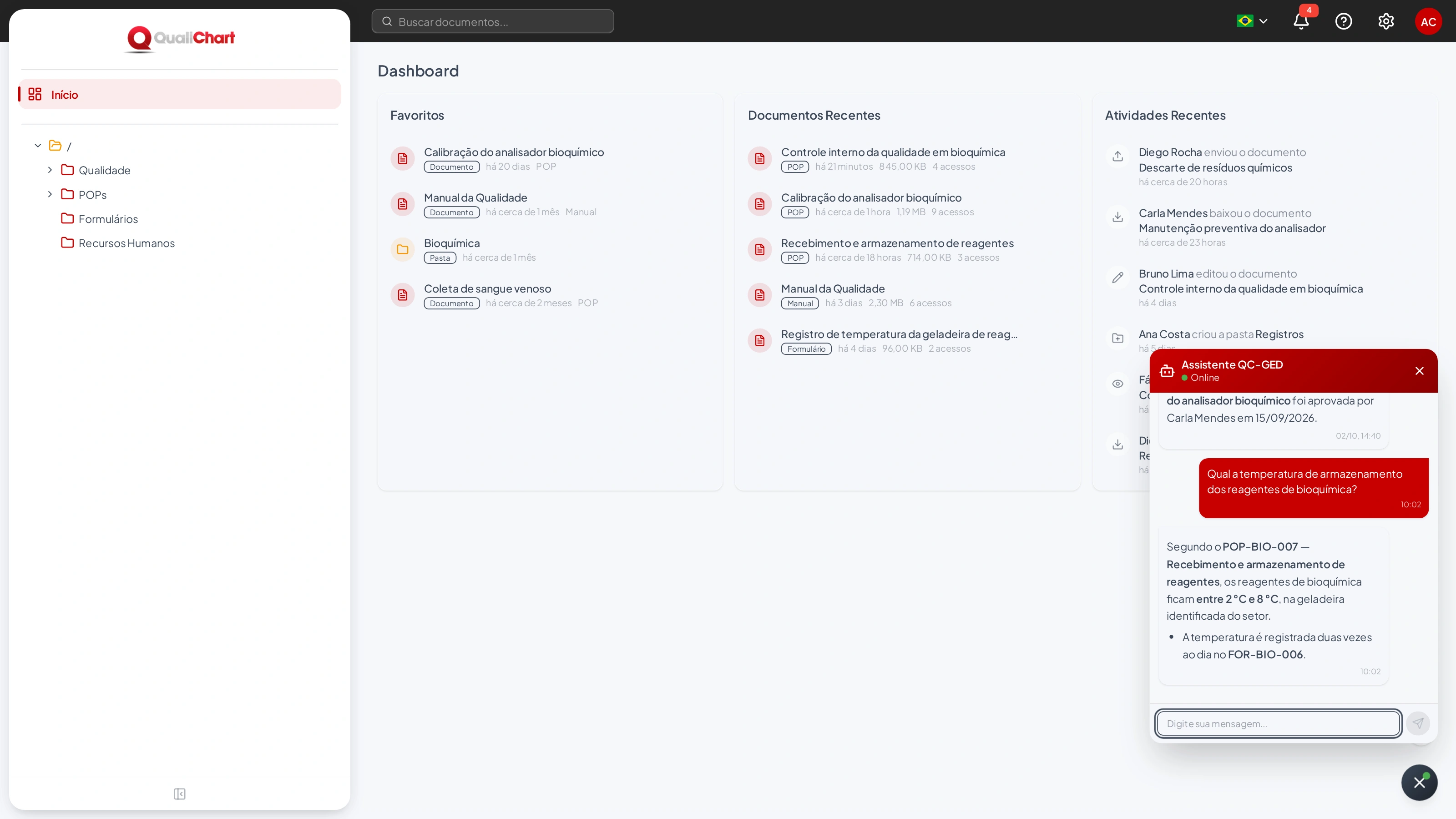
O botão redondo no canto inferior direito abre o Assistente QC-GED, um chat que responde perguntas sobre os documentos do laboratório. Ele indica Online quando está pronto.
- Clique no botão do assistente.
- Escreva a pergunta — por exemplo, "Qual a temperatura de armazenamento dos reagentes de bioquímica?" — e pressione Enter.
- O assistente pesquisa nos documentos indexados das pastas que você pode acessar e responde somente com base nos trechos encontrados.
| Comportamento | Detalhe |
|---|---|
| Fonte das respostas | Somente o conteúdo indexado (veja O que entra na pesquisa) das pastas que você pode acessar. |
| Sem documento sobre o assunto | O assistente avisa que não encontrou documentos indexados sobre o tema, em vez de inventar uma resposta. |
| Conversa | Perguntas de continuação, como "e para hematologia?", consideram as mensagens anteriores. Pergunte "em qual documento está isso?" para saber a origem. |
| Idioma | As respostas saem no idioma escolhido no GED, mesmo quando o documento está em outro idioma. |
| Números gerais | Pergunte, por exemplo, quantos documentos estão indexados. |
| Histórico | As conversas ficam salvas. Ao reabrir o chat, as mensagens anteriores aparecem; role para cima para ver as mais antigas. |
| Conexão | Se o status ficar Offline ou Erro, feche e abra o chat de novo. |
Configurações
A engrenagem do cabeçalho e a tela Configurações dão acesso a Tipos de Documento, Fluxos de Documento, Grupos de Usuários, Usuários e Relatórios. Quem tem a permissão Consultar auditoria vê também Auditoria (veja Auditoria).
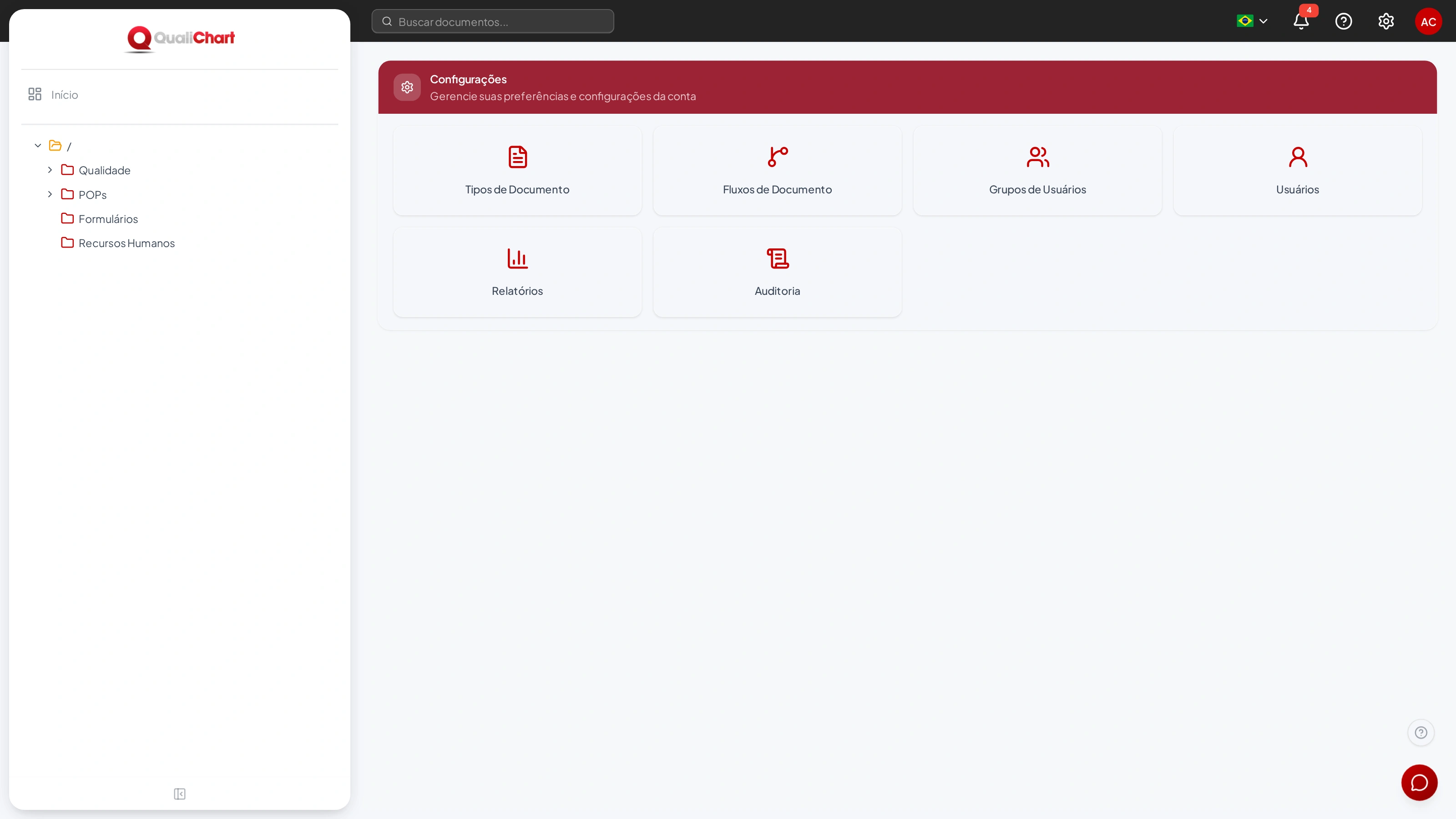
| Área | Consultar | Criar, editar e excluir |
|---|---|---|
| Tipos de Documento | Todos | Gerenciar pastas |
| Fluxos de Documento | Todos | Gerenciar pastas |
| Grupos de Usuários | Todos | Gerenciar grupos e permissões |
| Usuários | Gerenciar usuários | Gerenciar usuários |
| Relatórios | Todos, com os documentos das pastas que cada um acessa | — |
| Auditoria | Consultar auditoria | — (os registros não podem ser alterados) |
Ordem recomendada para preparar o GED
- Grupos: crie os grupos que vão revisar, aprovar e acessar documentos — por exemplo, Garantia da Qualidade, Revisores Técnicos e Aprovadores.
- Fluxo: revise o fluxo padrão ou crie um a partir do modelo, escolhendo os grupos de cada transição.
- Tipos de documento: associe o fluxo e o período de validade.
- Pastas: crie a estrutura e as permissões por grupo.
- Usuários: libere o acesso da equipe e inclua cada pessoa nos grupos.
Grupos de usuários
Grupos reúnem pessoas com o mesmo papel. Eles são usados em dois lugares: nas permissões das pastas (quem lê, cria, edita e exclui) e nas transições dos fluxos (quem revisa e aprova).
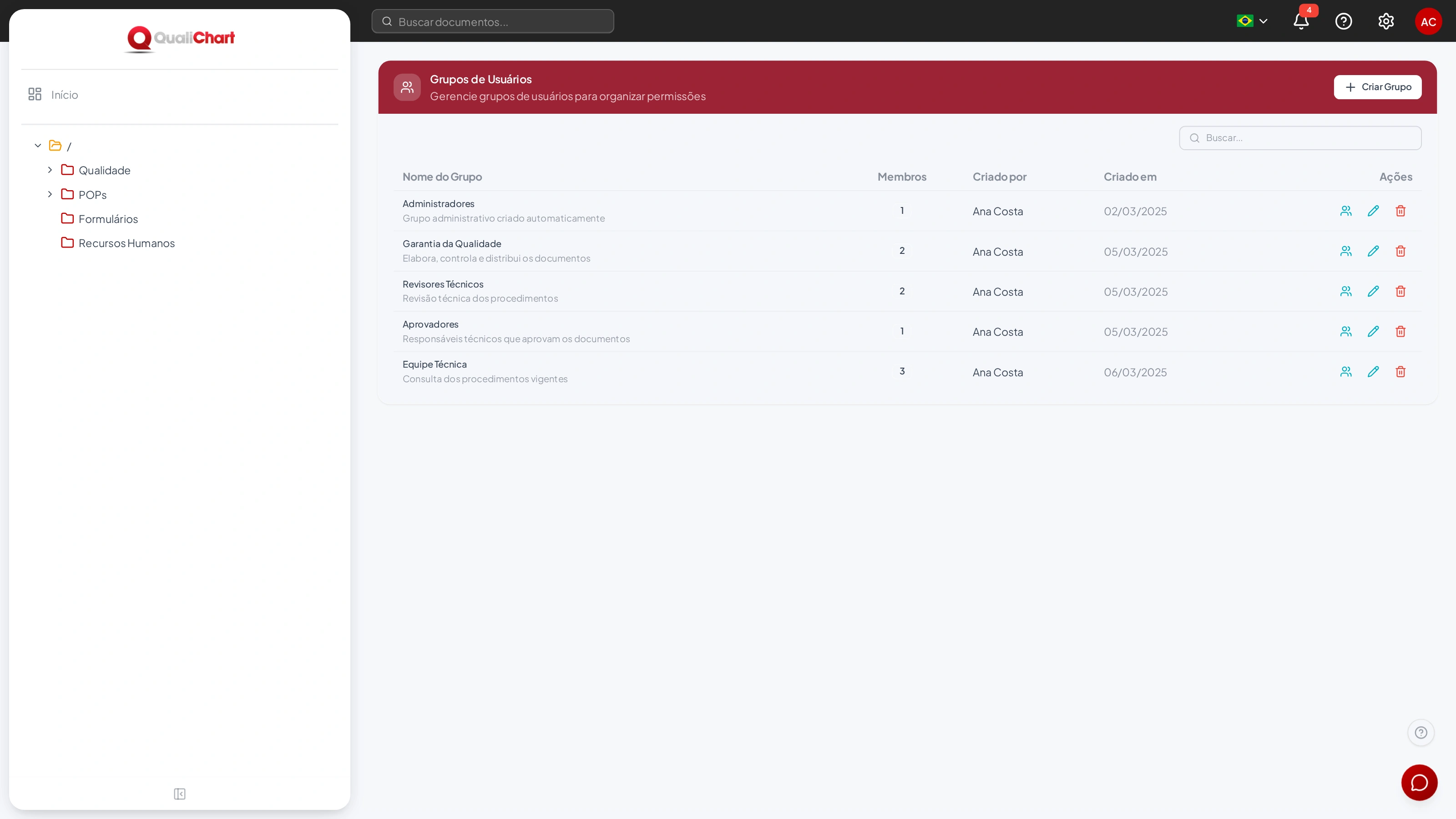
- Em Grupos de Usuários, clique em Criar Grupo.
- Informe o nome e uma descrição.
- Clique em Criar.
- Inclua as pessoas no grupo pela edição de cada usuário, no campo Grupos (veja Usuários).
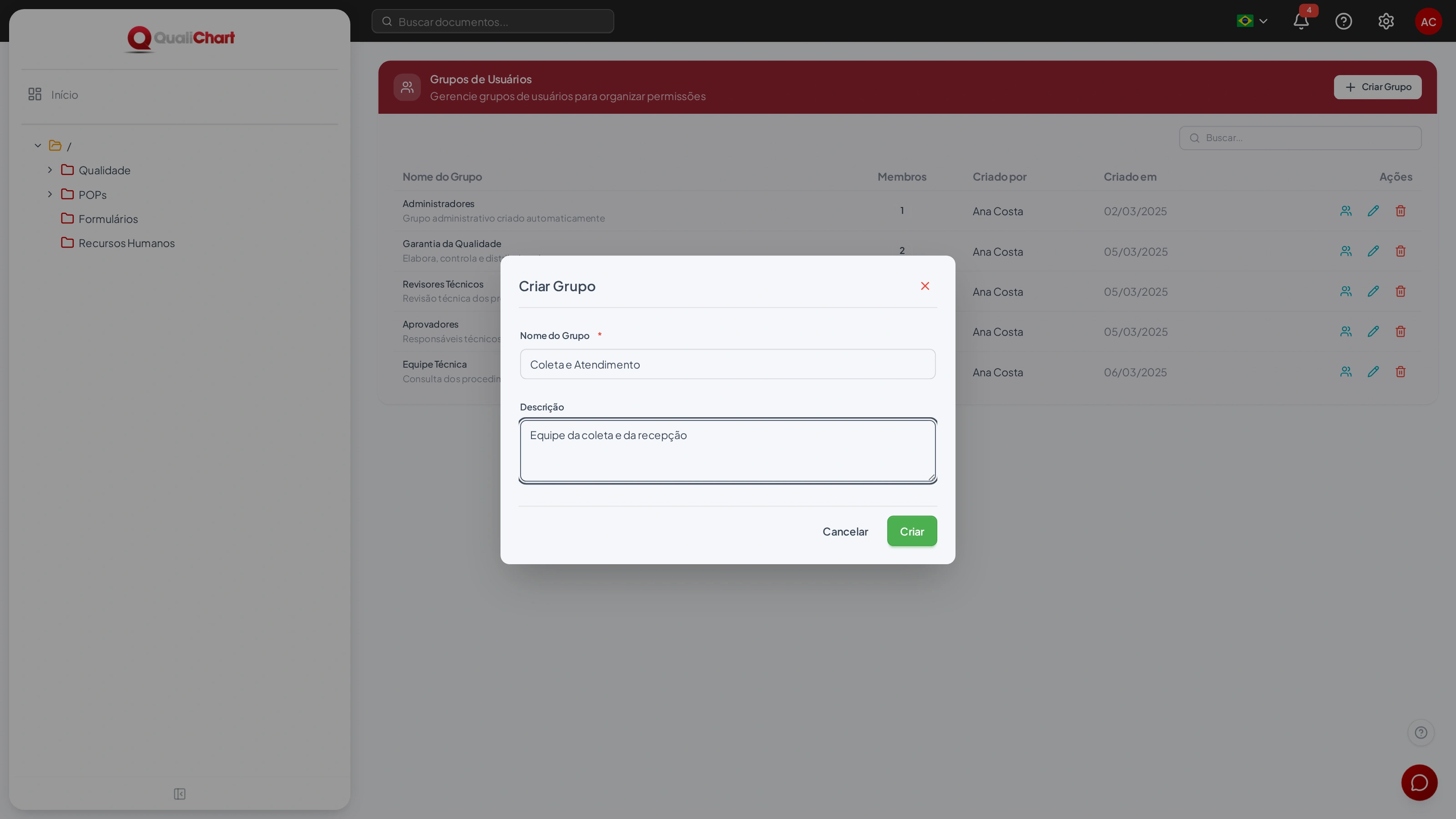
A tabela mostra o número de membros, quem criou e quando. Ver membros abre a lista de usuários filtrada pelo grupo. Use o lápis para editar e a lixeira para excluir. Criar, editar e excluir grupos exige a permissão Gerenciar grupos e permissões.
Fluxos de documento
Um fluxo define os status por onde o documento passa e as transições entre eles, com os grupos que podem executar cada uma. O laboratório começa com o Fluxo Padrão ISO 9001, criado no primeiro acesso.
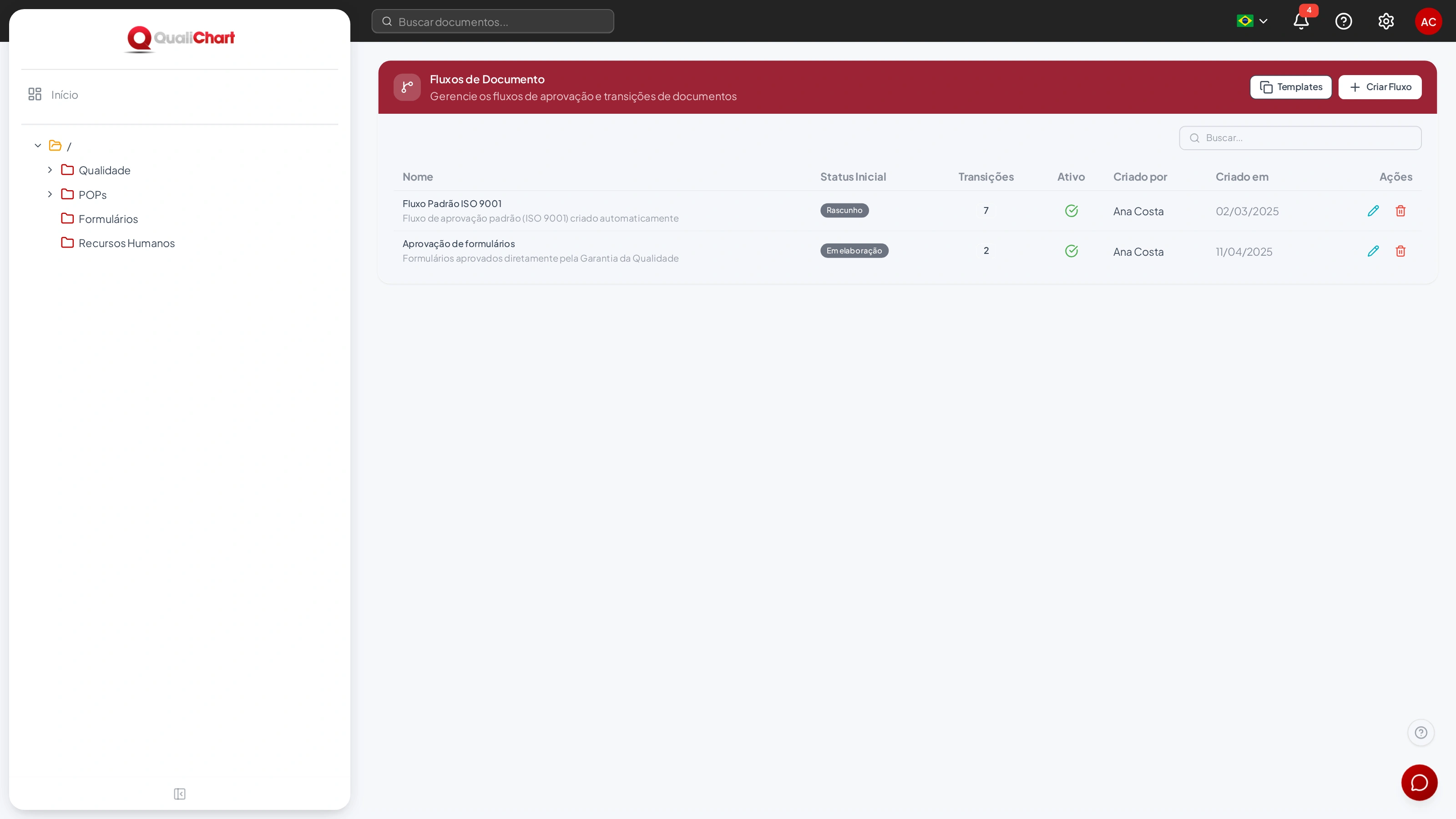
Criar a partir do modelo
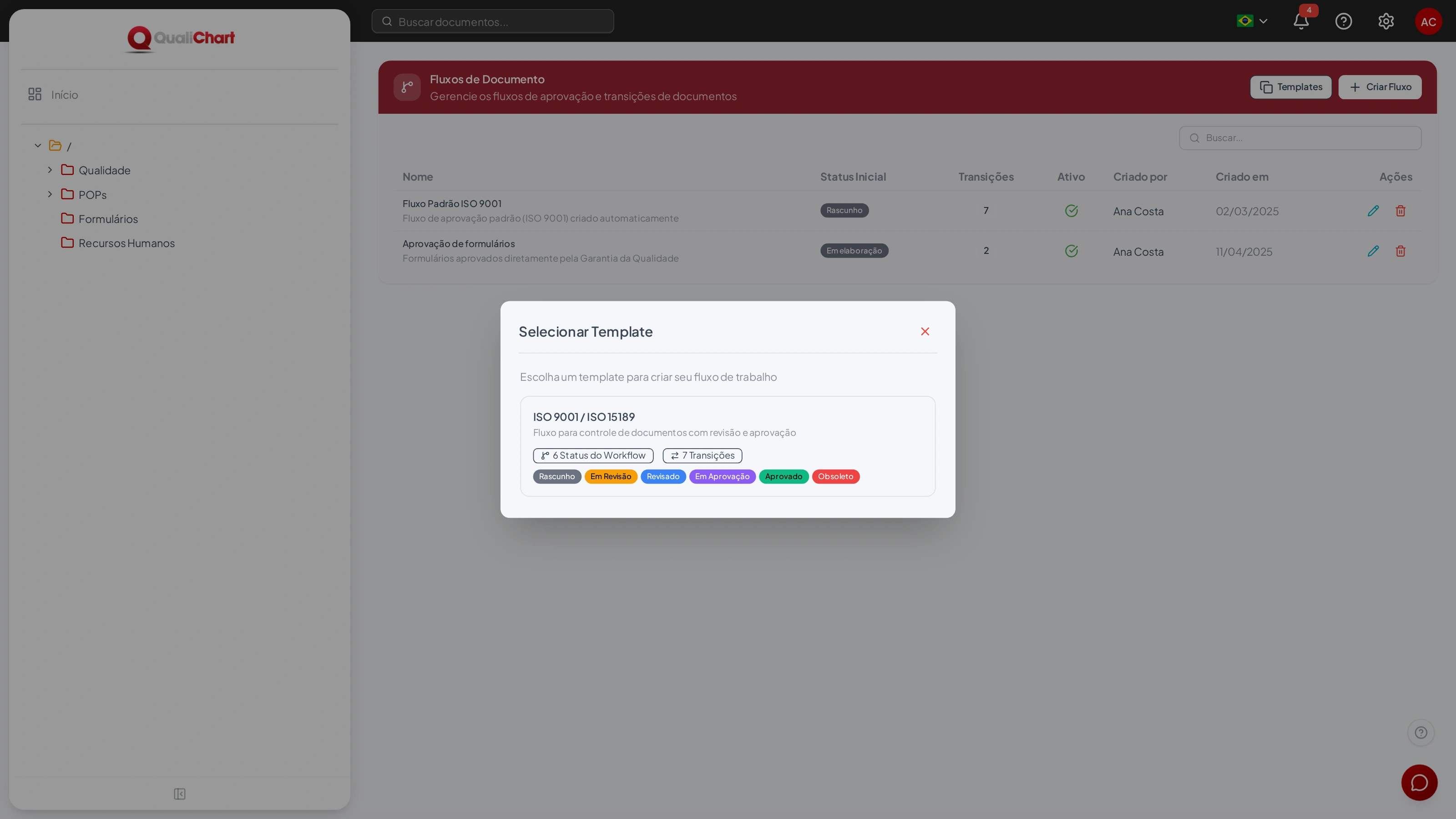
Clique em Templates e escolha ISO 9001 / ISO 15189: o formulário vem preenchido com seis status — Rascunho, Em Revisão, Revisado, Em Aprovação, Aprovado e Obsoleto — e sete transições, com "Revisado por" e "Aprovado por" na folha de rosto. Falta escolher os grupos de cada transição. Para começar do zero, use Criar Fluxo.
Montar o fluxo
| Parte | Como preencher |
|---|---|
| Informações Básicas | Nome, descrição e Ativo. Só fluxos ativos podem ser escolhidos nos tipos de documento. |
| Status do Workflow | Adicione cada status com nome e cor; clique no nome de um status para editá-lo. Marque Distribuído no status que torna a versão vigente (cópia controlada). |
| Status Inicial | Status de todo documento novo e de cada nova versão enviada. |
| Transições | Para cada transição: status de origem, status de destino, nome da ação (opcional), grupos permitidos (pelo menos um) e, se for o caso, Aparece na folha de rosto com o Label na folha de rosto, como "Revisado por". |
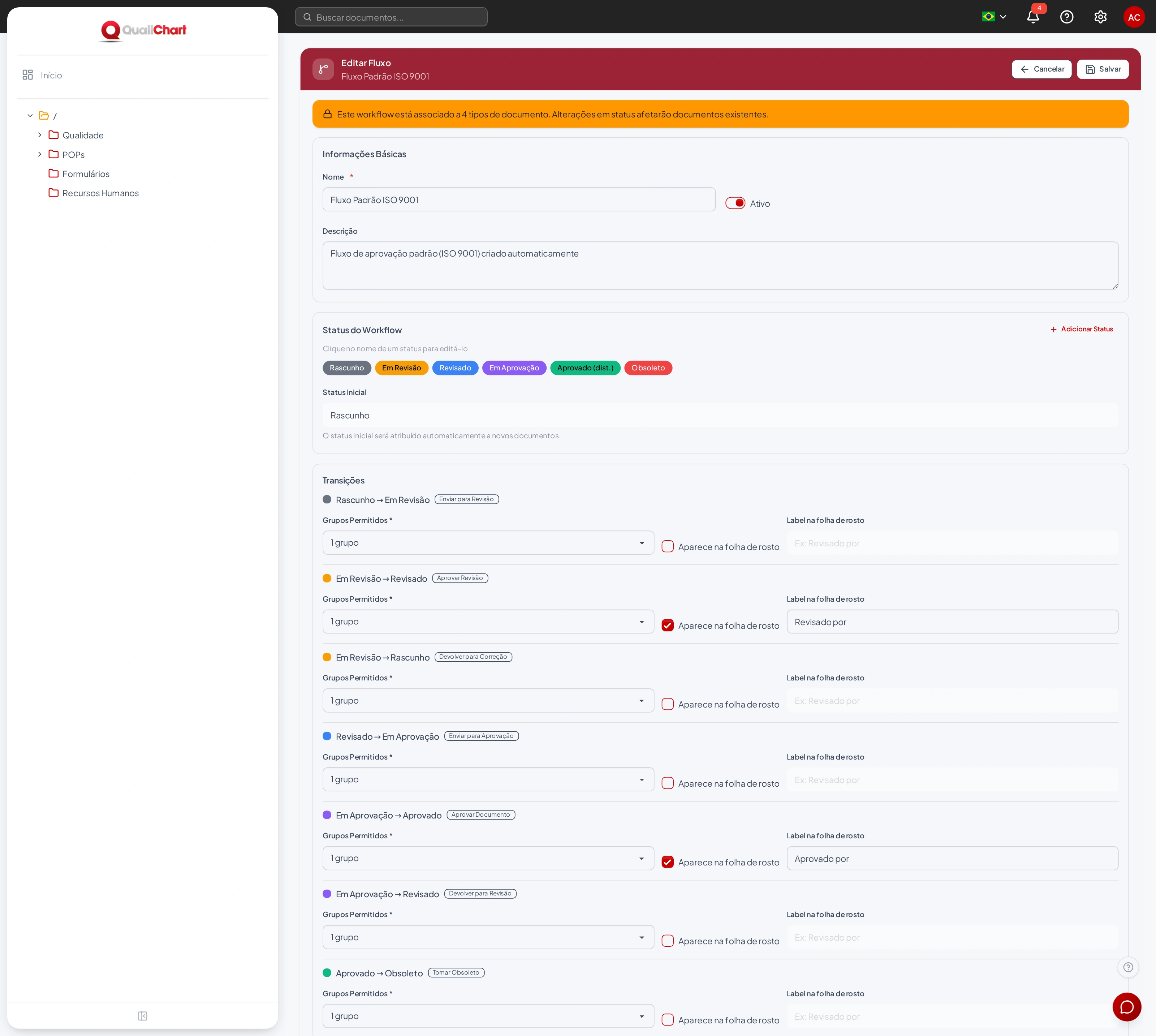
O fluxo precisa de pelo menos um status e uma transição; os nomes de status não se repetem; uma transição não liga um status a ele mesmo; e cada transição precisa de pelo menos um grupo.
Fluxo em uso
Quando o fluxo está associado a um tipo de documento, a tela avisa e protege os documentos existentes: o status inicial e a estrutura das transições — de qual status para qual — não podem mudar, e um status usado por documentos não pode ser removido. Ainda é possível renomear e recolorir status (o GED pede confirmação e atualiza os documentos que usam aquele status), trocar os nomes e os grupos das transições e ajustar a folha de rosto.
Criar, editar e excluir fluxos exige a permissão Gerenciar pastas.
Voltar ao índiceTipos de documento
O tipo classifica o documento — POP, Instrução de Trabalho, Manual, Formulário… — e define duas regras: o fluxo de aprovação e o período de validade.
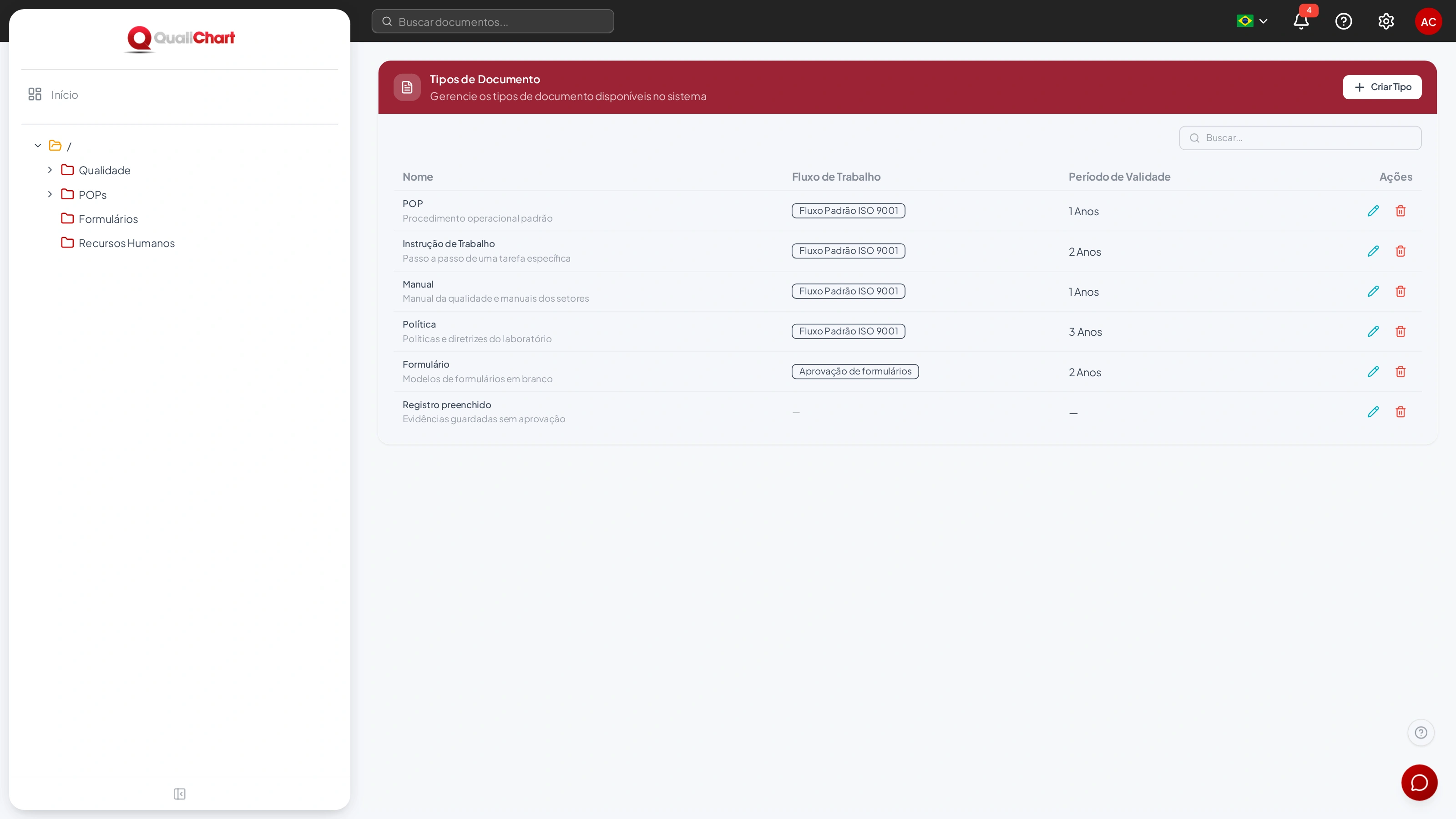
- Clique em Criar Tipo.
- Informe o nome e uma descrição.
- Escolha o Fluxo de Trabalho. Sem fluxo, os documentos do tipo não têm status nem aprovação.
- Em Período de Validade, informe o valor e a unidade: dias, meses ou anos.
- Clique em Criar.
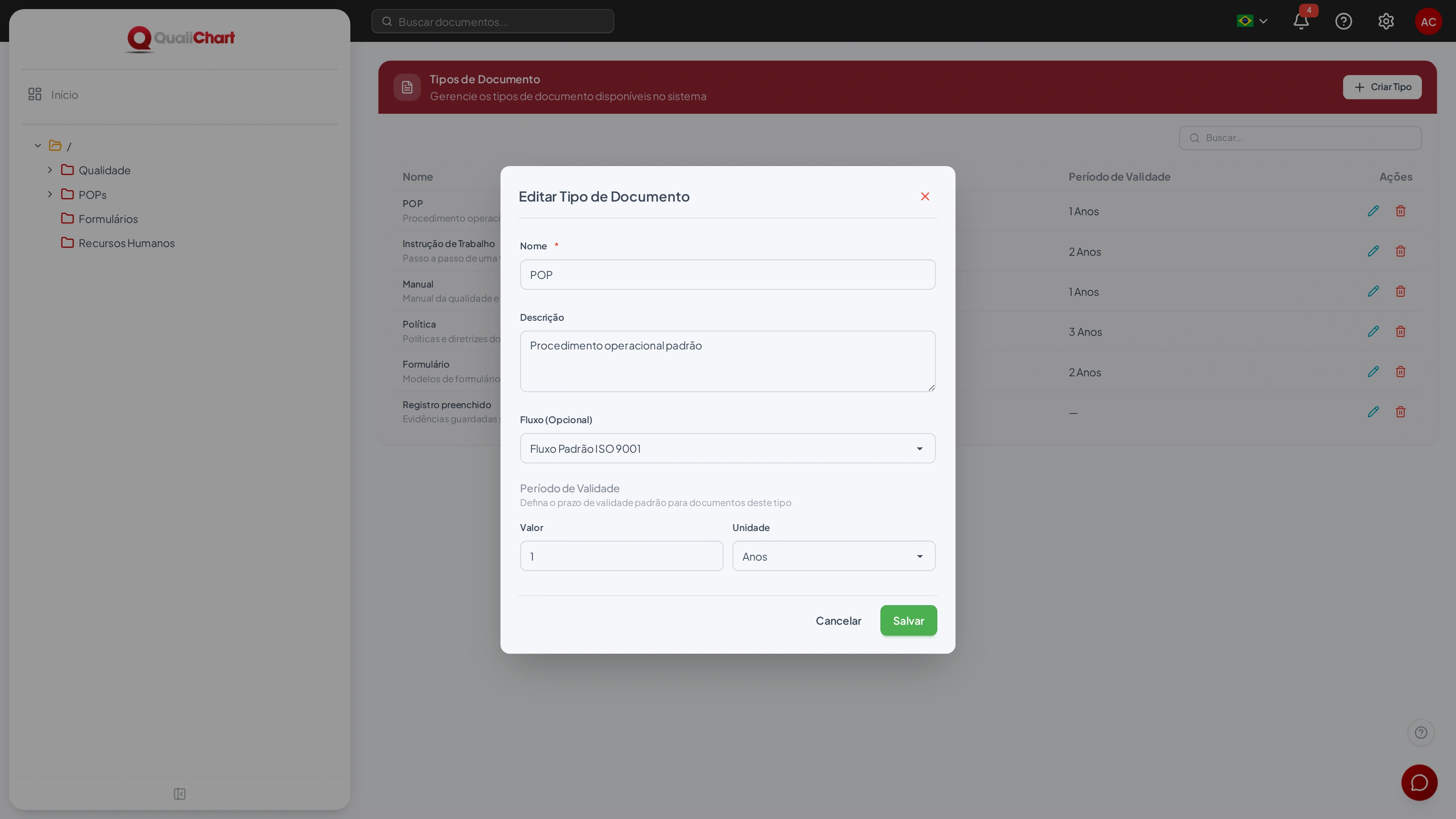
A próxima revisão de cada documento é calculada quando a versão é distribuída: data de distribuição + período de validade. Mudar a validade de um tipo vale para as próximas distribuições. Excluir um tipo não afeta os documentos existentes, e os nomes de tipo não se repetem.
Criar, editar e excluir tipos exige a permissão Gerenciar pastas.
Voltar ao índicePermissões das pastas
Cada pasta define quem pode acessá-la. As opções ficam em Permissões de Acesso, ao criar ou editar a pasta.
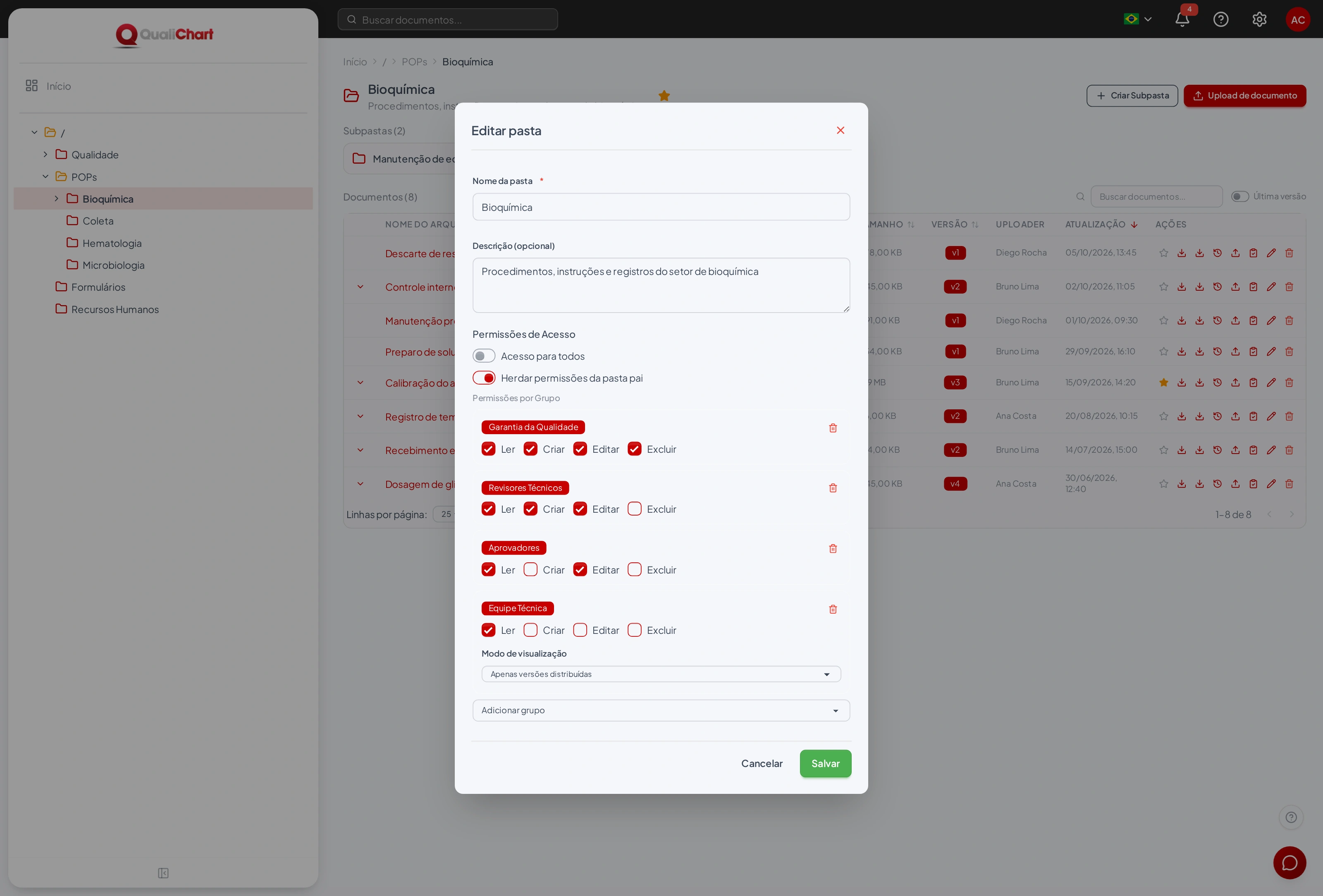
| Opção | Efeito |
|---|---|
| Acesso para todos | Ligado, todos do laboratório têm todos os direitos na pasta: ler, criar, editar e excluir. É o padrão de pastas novas. |
| Permissões por Grupo | Desligue Acesso para todos e use Adicionar grupo. Só os grupos listados acessam a pasta. |
| Ler | Ver a pasta e os documentos e baixá-los. |
| Criar | Enviar documentos e criar subpastas na pasta. |
| Editar | Editar os dados dos documentos, enviar novas versões, executar transições e alterar a pasta e as permissões dela. |
| Excluir | Excluir documentos e a pasta. |
| Herdar permissões da pasta pai | Soma às regras desta pasta as da pasta superior. Se a superior for de acesso para todos, esta também fica. Quando o mesmo grupo aparece nas duas, vale a regra desta pasta. |
| Modo de visualização | Para grupos só com Ler: Todas as versões ou Apenas versões distribuídas, que mostra apenas a cópia controlada vigente e esconde documentos ainda não distribuídos. |
Quem participa de mais de um grupo recebe a soma dos direitos; se pelo menos um dos seus grupos vê todas as versões, a pessoa vê todas. Administradores têm todos os direitos em todas as pastas. Pastas sem nenhum grupo seu não aparecem para você.
Exemplos
| Necessidade | Configuração |
|---|---|
| Procedimentos que toda a equipe consulta, mas só a Qualidade altera | Garantia da Qualidade: Ler, Criar, Editar e Excluir. Equipe Técnica: Ler, com Apenas versões distribuídas. |
| Revisores e aprovadores que movem documentos no fluxo | Direito Editar na pasta para os grupos usados nas transições. |
| Pasta restrita a uma área, como Recursos Humanos | Somente o grupo da área, sem herdar permissões da pasta pai. |
Usuários
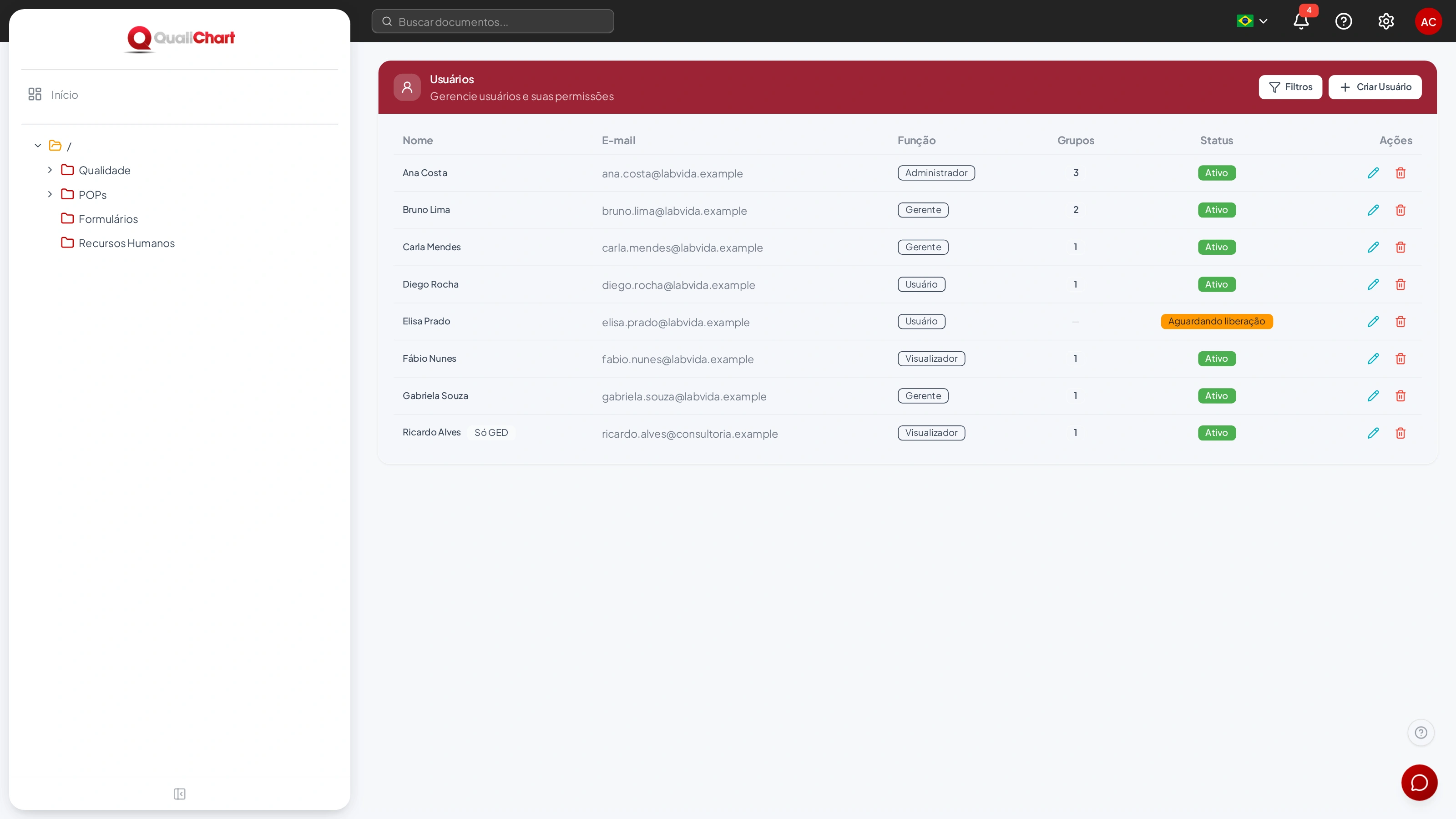
A tela Usuários lista as pessoas do laboratório com acesso ao GED, com função, grupos e situação. Filtre por nome ou e-mail, Status (Ativo, Inativo ou Aguardando liberação), Função e Grupo. Ver e alterar usuários exige a permissão Gerenciar usuários.
Liberar quem está aguardando
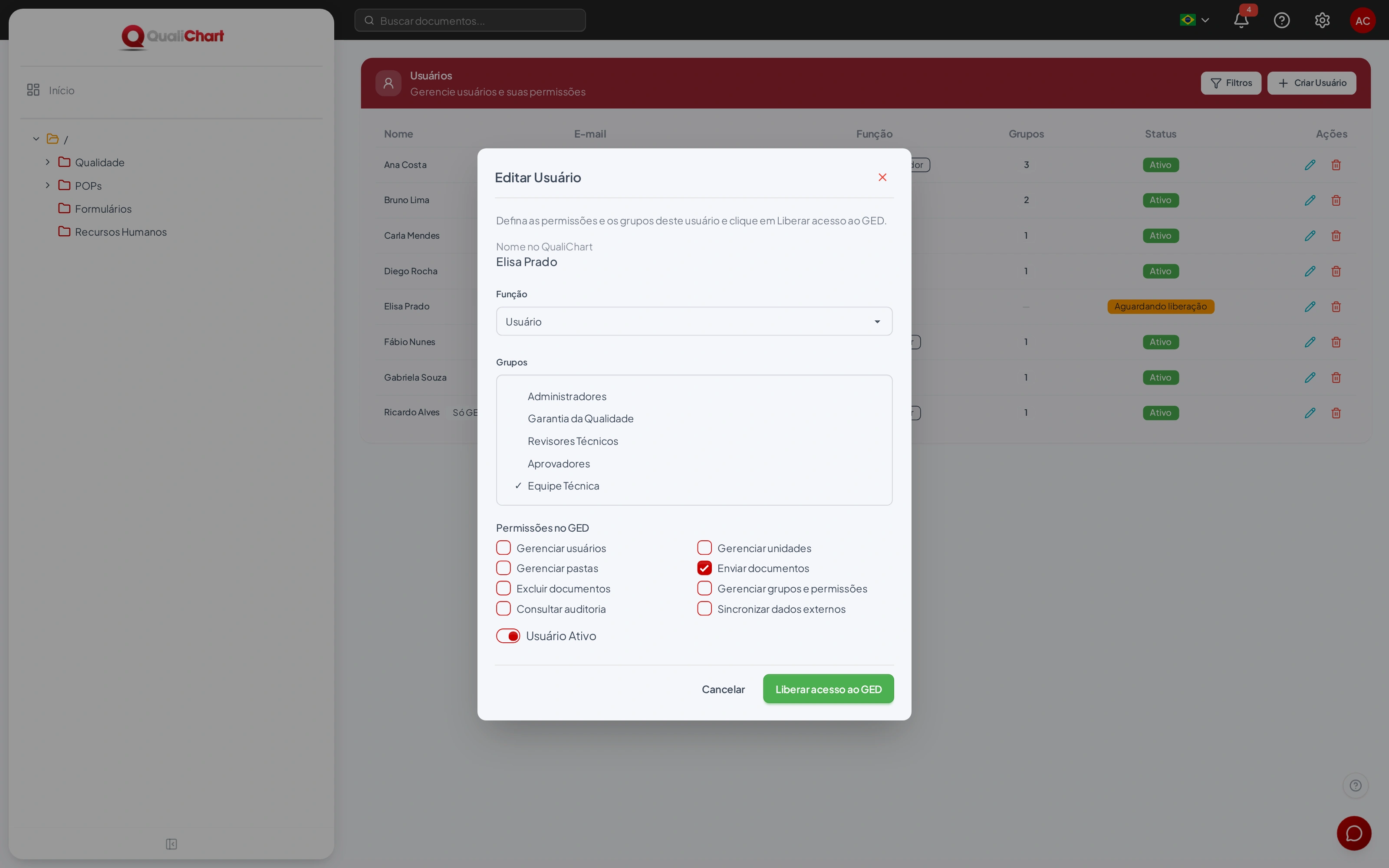
Pessoas do laboratório que entram no GED pela primeira vez aparecem como Aguardando liberação. Abra a edição, defina a função, as permissões e os grupos e clique em Liberar acesso ao GED.
Dar acesso a alguém do QualiChart
- Clique em Criar Usuário e informe o e-mail.
- O GED consulta o cadastro no QualiChart. Se a pessoa estiver ativa no laboratório, a janela mostra o nome dela e avisa que serão concedidos apenas o acesso e as permissões no GED — ela continua usando a mesma senha.
- Defina a função, os grupos e as permissões e clique em Liberar acesso ao GED.
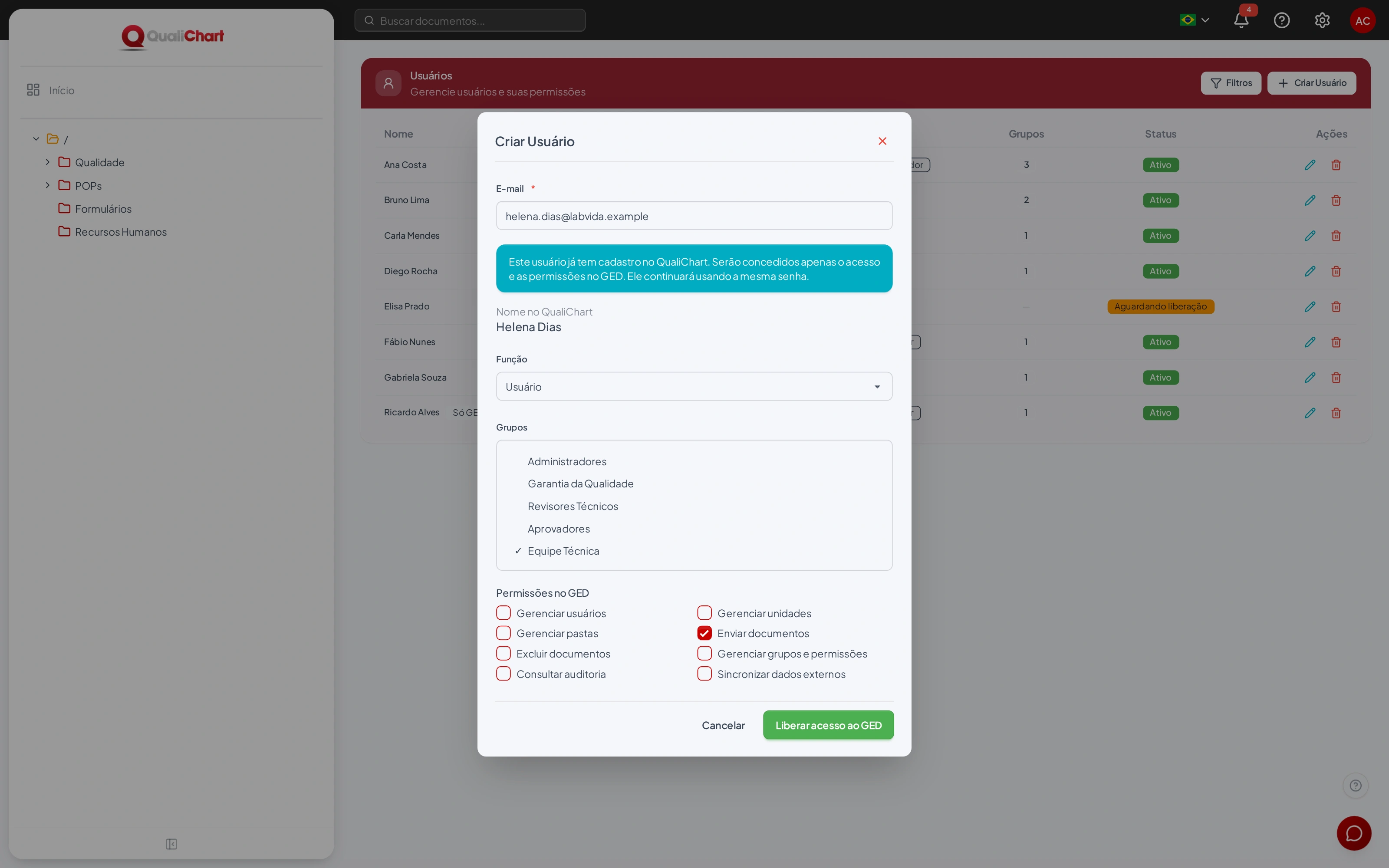
Se o e-mail já tiver cadastro no GED, edite a pessoa pela lista. Se aparecer o aviso de ativação, ela precisa entrar uma vez no QualiChart antes da liberação.
Criar uma conta só do GED
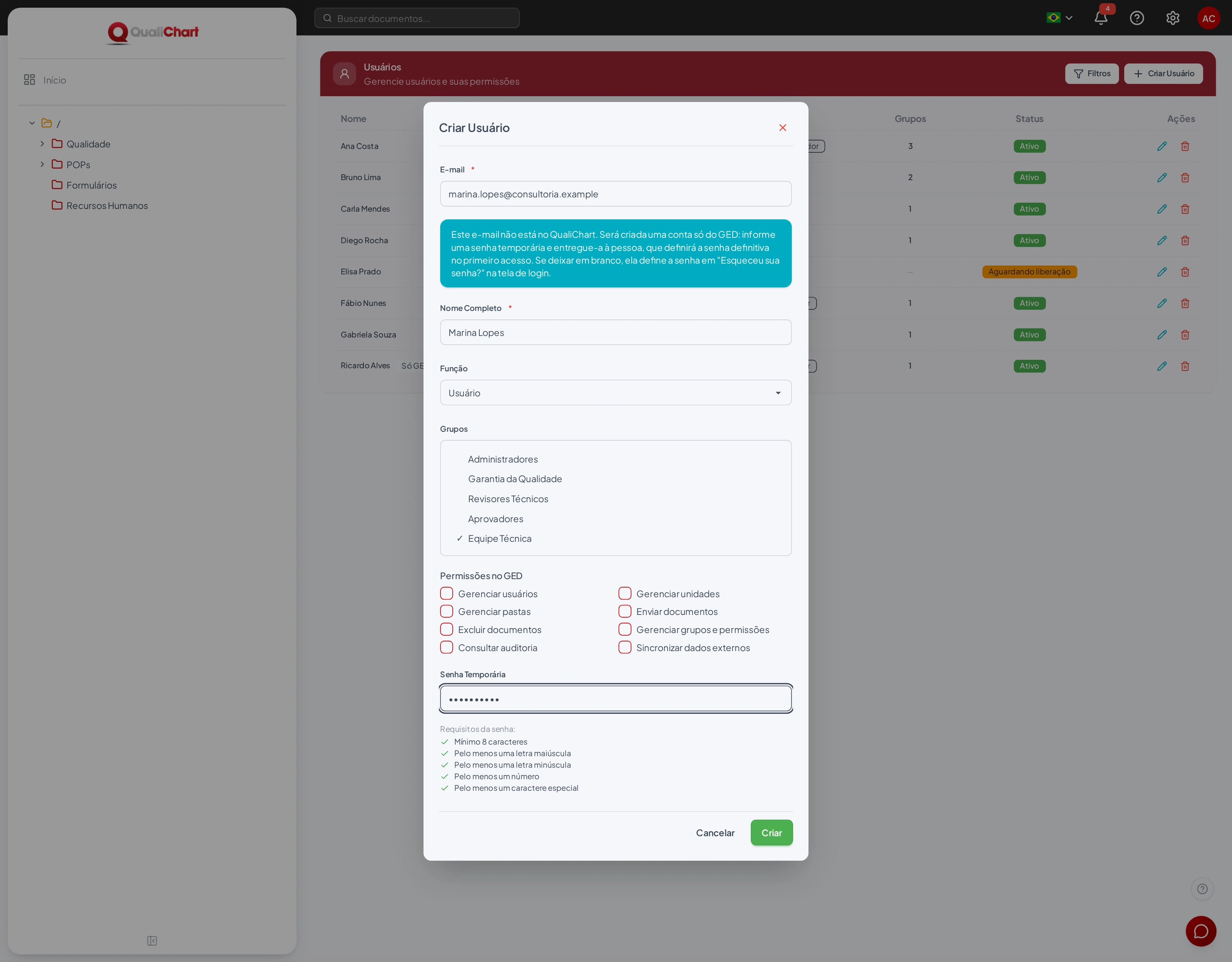
Se o e-mail não estiver no QualiChart, a janela avisa que será criada uma conta só do GED. Informe o Nome Completo, a função, os grupos e as permissões e, se quiser, uma Senha Temporária, que precisa atender aos requisitos exibidos. Entregue a senha temporária à pessoa: no primeiro acesso, ela define a senha definitiva. Sem senha temporária, a pessoa define a senha em Esqueceu sua senha? na tela de login. Na lista, essas contas aparecem com o selo Só GED.
Função e permissões
| Item | Efeito |
|---|---|
| Administrador | Todos os direitos em todas as pastas, todas as transições e todas as configurações. As permissões abaixo não se aplicam. |
| Gerente, Usuário e Visualizador | Identificam o papel da pessoa. O que ela pode fazer vem das permissões abaixo e dos grupos. |
| Gerenciar usuários | Ver e alterar usuários e liberar acessos. |
| Gerenciar pastas | Criar pastas e criar, editar e excluir fluxos e tipos de documento. |
| Enviar documentos | Enviar documentos e novas versões, com o direito correspondente na pasta. |
| Excluir documentos | Excluir documentos e pastas, com o direito Excluir na pasta. |
| Gerenciar grupos e permissões | Criar, editar e excluir grupos. |
| Consultar auditoria | Ver e exportar a tela Auditoria, com o registro de tudo o que é feito no GED (veja Auditoria). |
| Gerenciar unidades e Sincronizar dados externos | Reservadas à integração com o QualiChart: as unidades vêm do QualiChart a cada acesso. |
Desligar Usuário Ativo bloqueia o acesso sem apagar o histórico. Excluir remove o acesso da pessoa ao GED; a conta do QualiChart continua existindo.
Voltar ao índiceQuadro de permissões
Resumo do que cada ação exige. O direito na pasta vem das permissões da pasta; administradores atendem a todos os requisitos.
| Ação | Permissão do usuário | Direito na pasta | Observação |
|---|---|---|---|
| Ver pastas e documentos e baixá-los | — | Ler | Com Apenas versões distribuídas, só a cópia controlada |
| Criar pasta | Gerenciar pastas | Criar, na pasta superior | — |
| Editar pasta e permissões | — | Editar | — |
| Excluir pasta | Excluir documentos | Excluir | A pasta raiz não pode ser excluída |
| Enviar documento | Enviar documentos | Criar | — |
| Enviar nova versão | Enviar documentos | Editar | Com fluxo, volta ao status inicial |
| Editar documento | — | Editar | O tipo só muda com uma única versão |
| Executar transição | — | Editar | Pertencer a um grupo permitido na transição |
| Excluir documento | Excluir documentos | Excluir | — |
| Atribuir leitura obrigatória | — | Editar | Vale para a versão distribuída |
| Confirmar leitura | — | Ler | Só quem recebeu a leitura |
| Tipos de documento e fluxos | Gerenciar pastas | — | Consulta liberada a todos |
| Grupos | Gerenciar grupos e permissões | — | Consulta liberada a todos |
| Usuários | Gerenciar usuários | — | — |
| Auditoria e exportação | Consultar auditoria | — | Registros de todo o laboratório |
| Pesquisa e assistente de IA | — | Ler | Somente conteúdo indexado |
| Relatórios | — | Ler | Cada pessoa vê as pastas que acessa |
Relatórios de conformidade
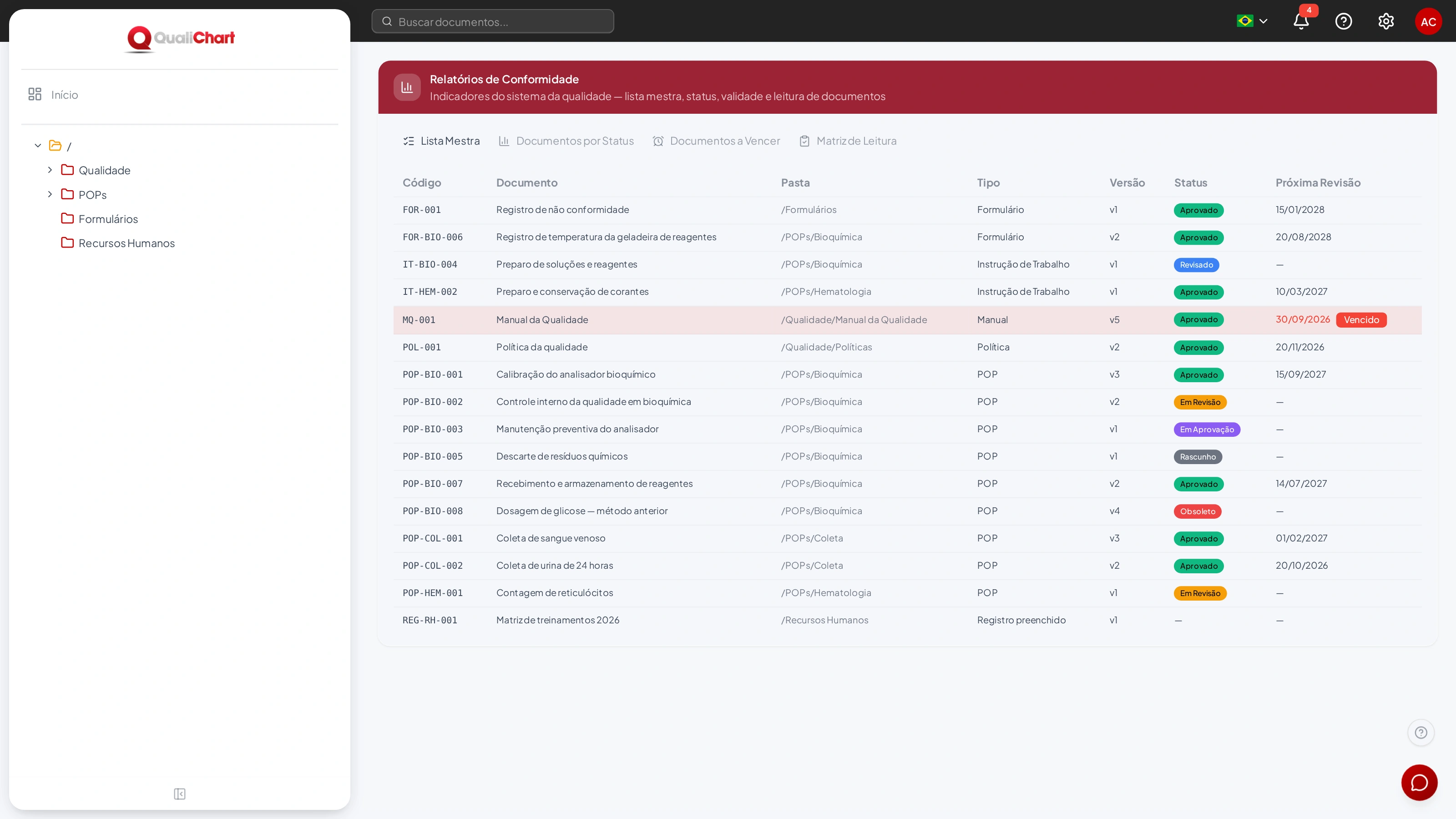
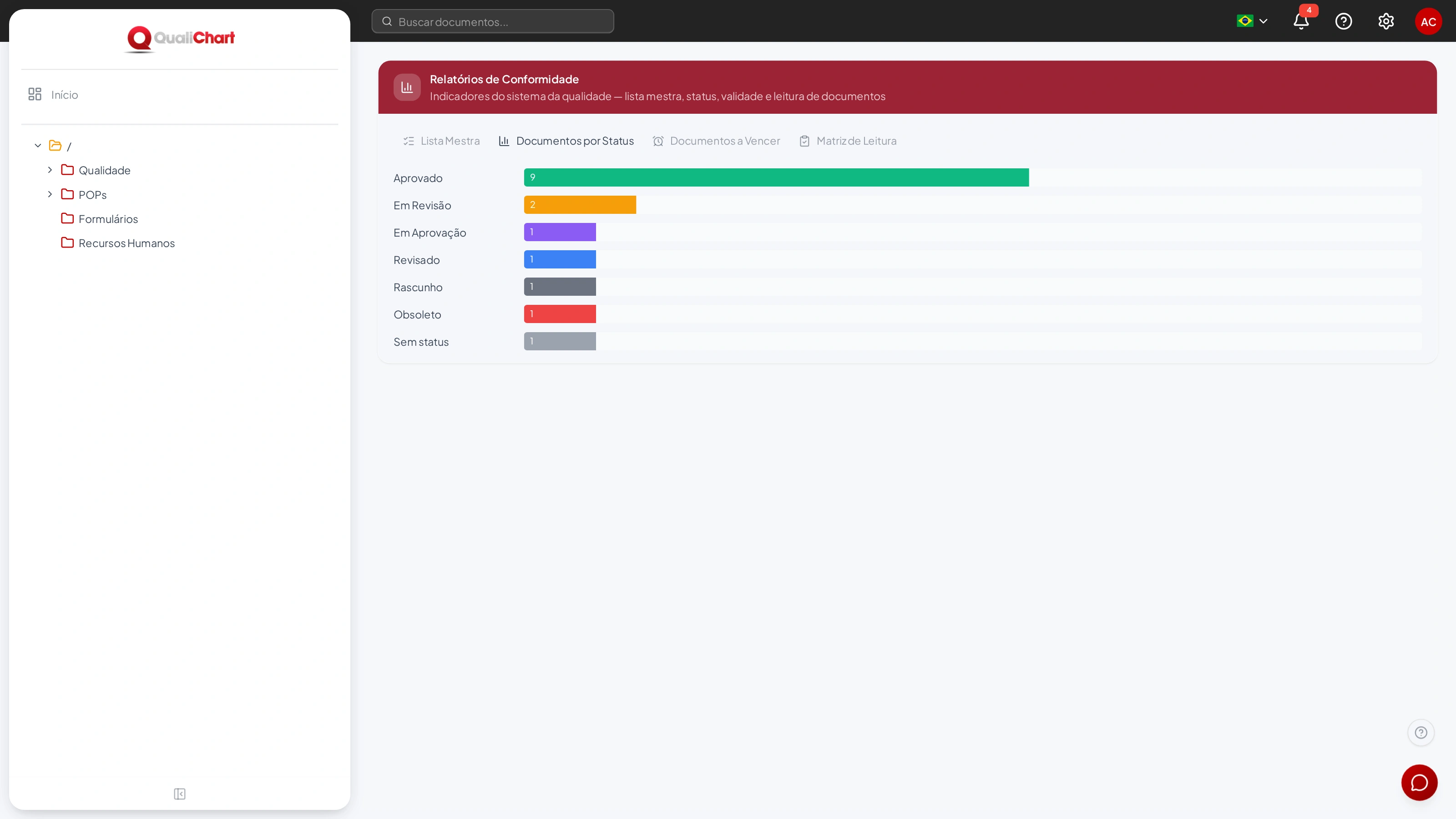
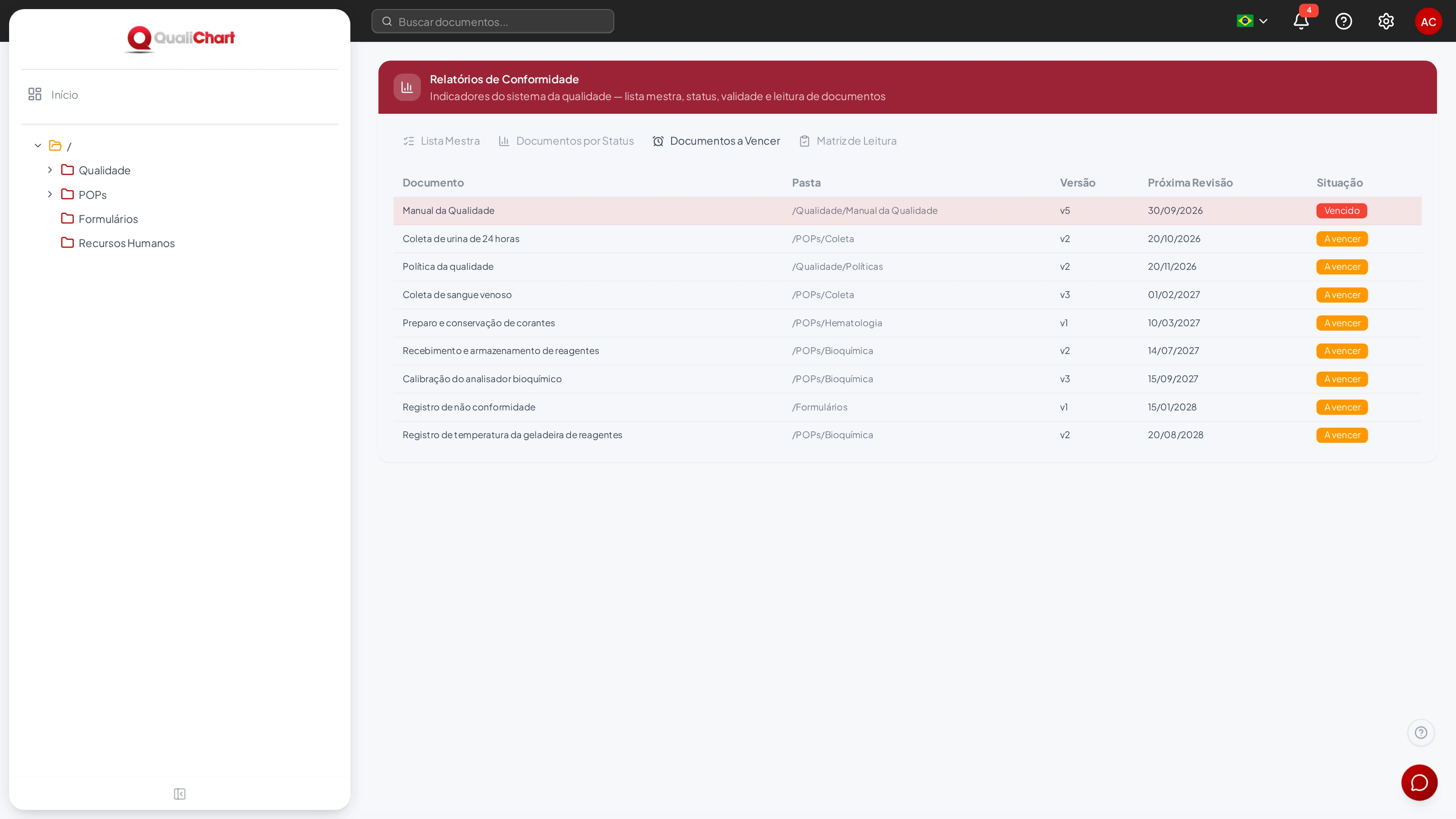
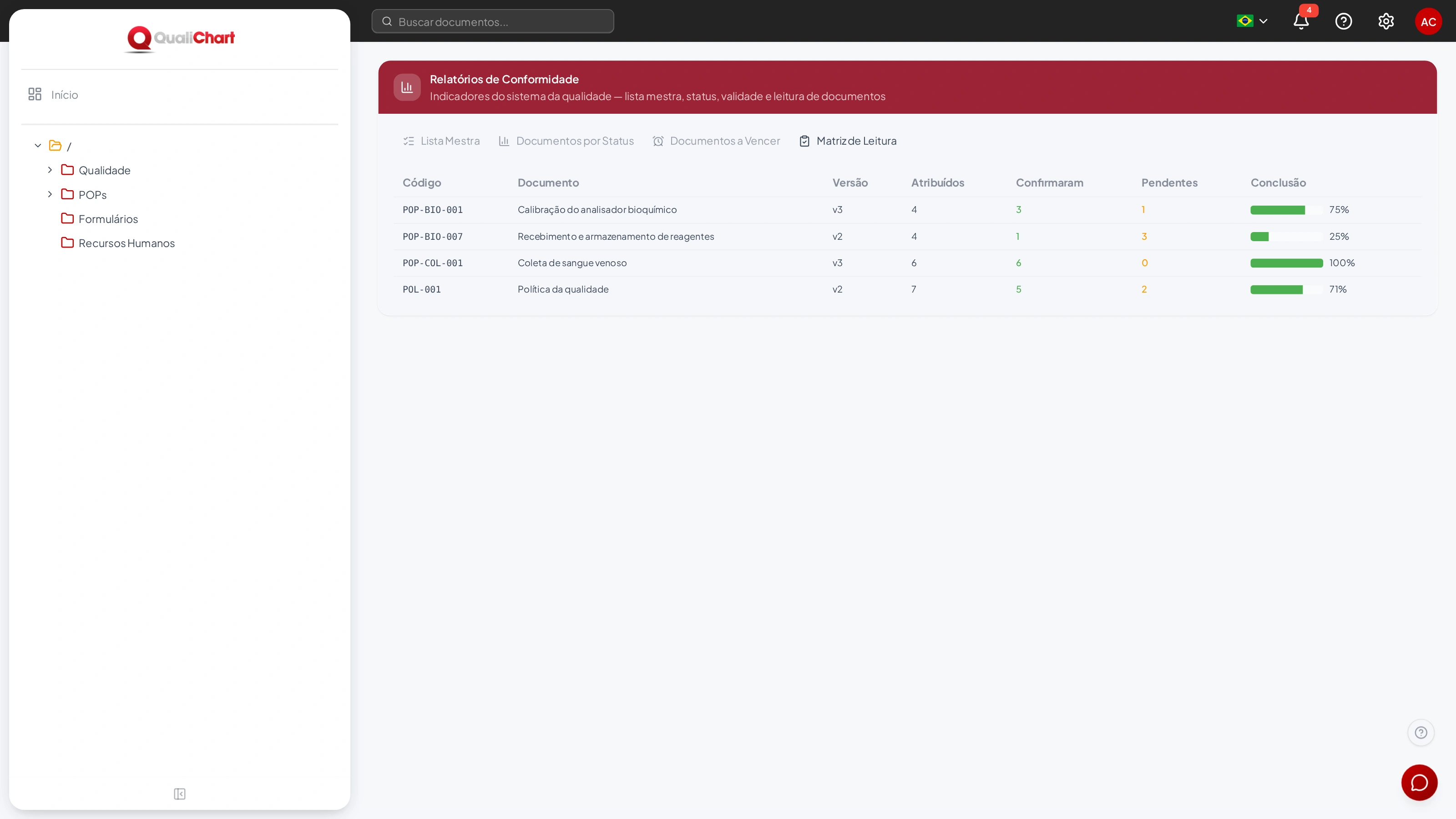
Em Configurações › Relatórios ficam quatro relatórios. Cada pessoa vê os documentos das pastas que pode acessar.
| Relatório | Conteúdo |
|---|---|
| Lista Mestra | Todos os documentos com código, nome, pasta, tipo, versão, status e próxima revisão. Os vencidos aparecem destacados. |
| Documentos por Status | Quantos documentos estão em cada status, para localizar gargalos de aprovação. |
| Documentos a Vencer | Documentos com próxima revisão definida, da mais próxima para a mais distante, com a situação Vencido ou A vencer. |
| Matriz de Leitura | Para cada documento com leitura obrigatória: código, nome, versão vigente, quantas pessoas foram atribuídas, quantas confirmaram, quantas estão pendentes e o percentual de conclusão (veja Leitura obrigatória). |
Rastreabilidade e controle
O GED registra automaticamente as informações que comprovam o controle dos documentos em auditorias internas e externas:
| Registro | Onde consultar |
|---|---|
| Todas as versões enviadas, preservadas | Seta na linha do documento e Histórico de Versões |
| Quem enviou cada versão, quando e por quê | Histórico de Versões e Histórico de Revisões da folha de rosto |
| Cada transição: quem executou, data, hora, status de origem e de destino e comentário | Histórico de Versões |
| Quem revisou e aprovou a versão | Folha de rosto |
| Data de distribuição e próxima revisão | Folha de rosto, Lista Mestra e Documentos a Vencer |
| Retirada de circulação | Status Obsoleto: a versão sai da pesquisa e do assistente |
| Acesso somente à versão vigente para quem não participa da elaboração | Modo Apenas versões distribuídas nas permissões da pasta |
| Quem precisava ler cada versão distribuída e quando confirmou | Leitura obrigatória e Matriz de Leitura |
| Quem baixou, editou ou enviou documentos | Atividades Recentes, no Início (últimos 90 dias) |
| Todas as ações, com pessoa, data, hora, IP e dados alterados, por 5 anos | Auditoria |
Auditoria
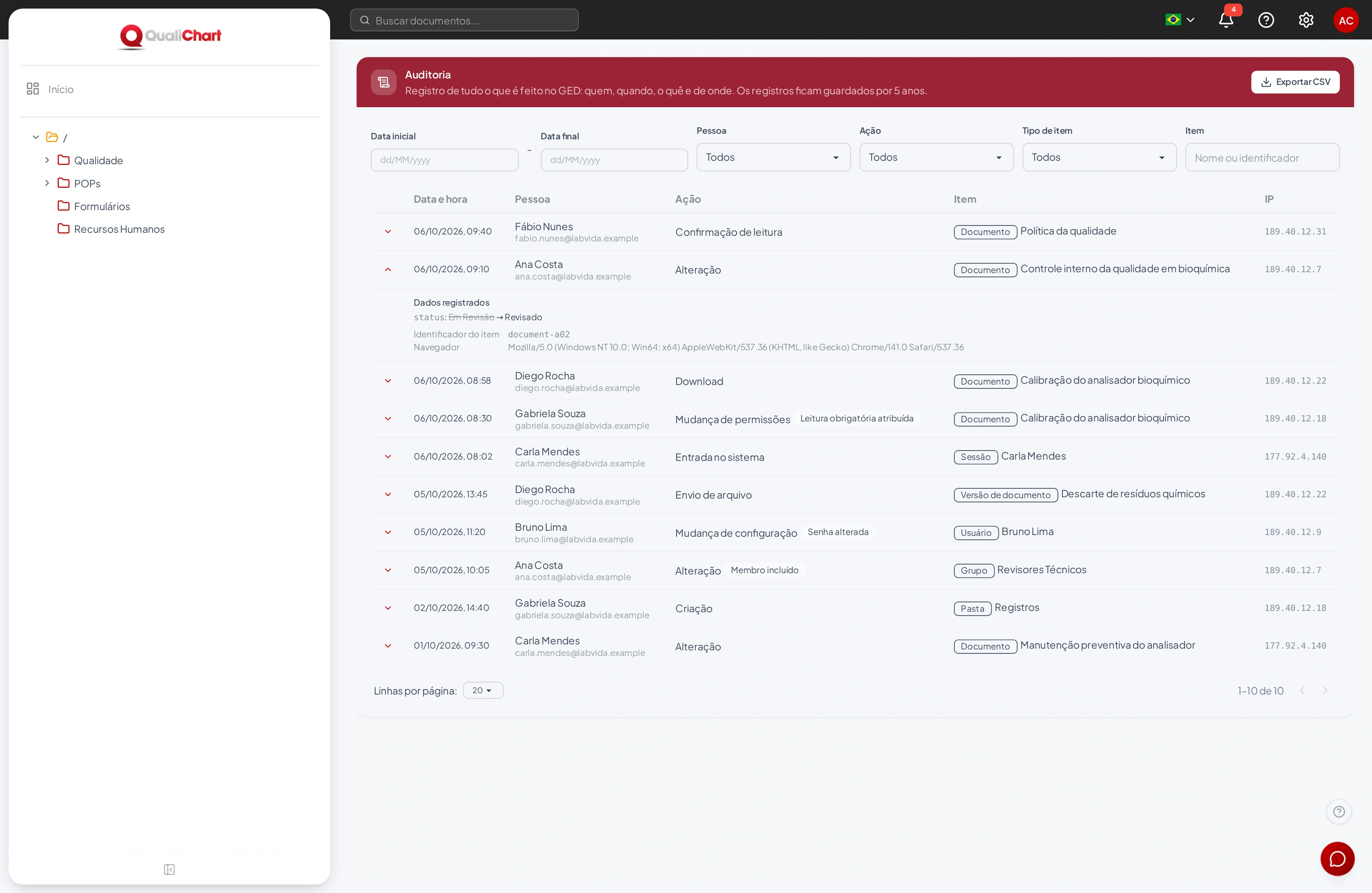
A tela Auditoria, em Configurações, mostra o registro de tudo o que é feito no GED: quem fez, quando, o quê, em qual item e de qual endereço IP. O registro é gravado automaticamente, não pode ser alterado pela tela e fica guardado por 5 anos. Ela aparece para administradores e para quem tem a permissão Consultar auditoria.
| O que fica registrado | Exemplos |
|---|---|
| Acesso | Entradas e saídas do sistema, pedidos e redefinições de senha, troca de senha, MFA e perfil. |
| Documentos | Criação, envio de versões, downloads com ou sem folha de rosto, alterações, mudanças de status e exclusões. |
| Pastas e configurações | Pastas, tipos de documento, fluxos, grupos e seus membros, usuários e permissões. |
| Leitura obrigatória | Atribuições e confirmações de leitura. |
| Exportações | Cada exportação da auditoria, com o número de registros. |
Filtrar
Combine o período (Data inicial e Data final), Pessoa, Ação, Tipo de item e Item, que aceita o nome ou o identificador do item. A lista mostra os registros do mais recente para o mais antigo; Limpar filtros volta à lista completa.
Clique na seta da linha para ver os dados registrados: o que mudou (valor anterior → novo), detalhes como versão e arquivo, o identificador do item e o navegador usado.
Exportar
Exportar CSV baixa os registros dos filtros atuais, no idioma escolhido no GED, com data e hora no fuso horário do laboratório. O arquivo abre em planilhas como o Excel. Cada exportação aceita até 50.000 registros; acima disso, restrinja o período ou os filtros. A própria exportação fica registrada na auditoria.
Minha conta
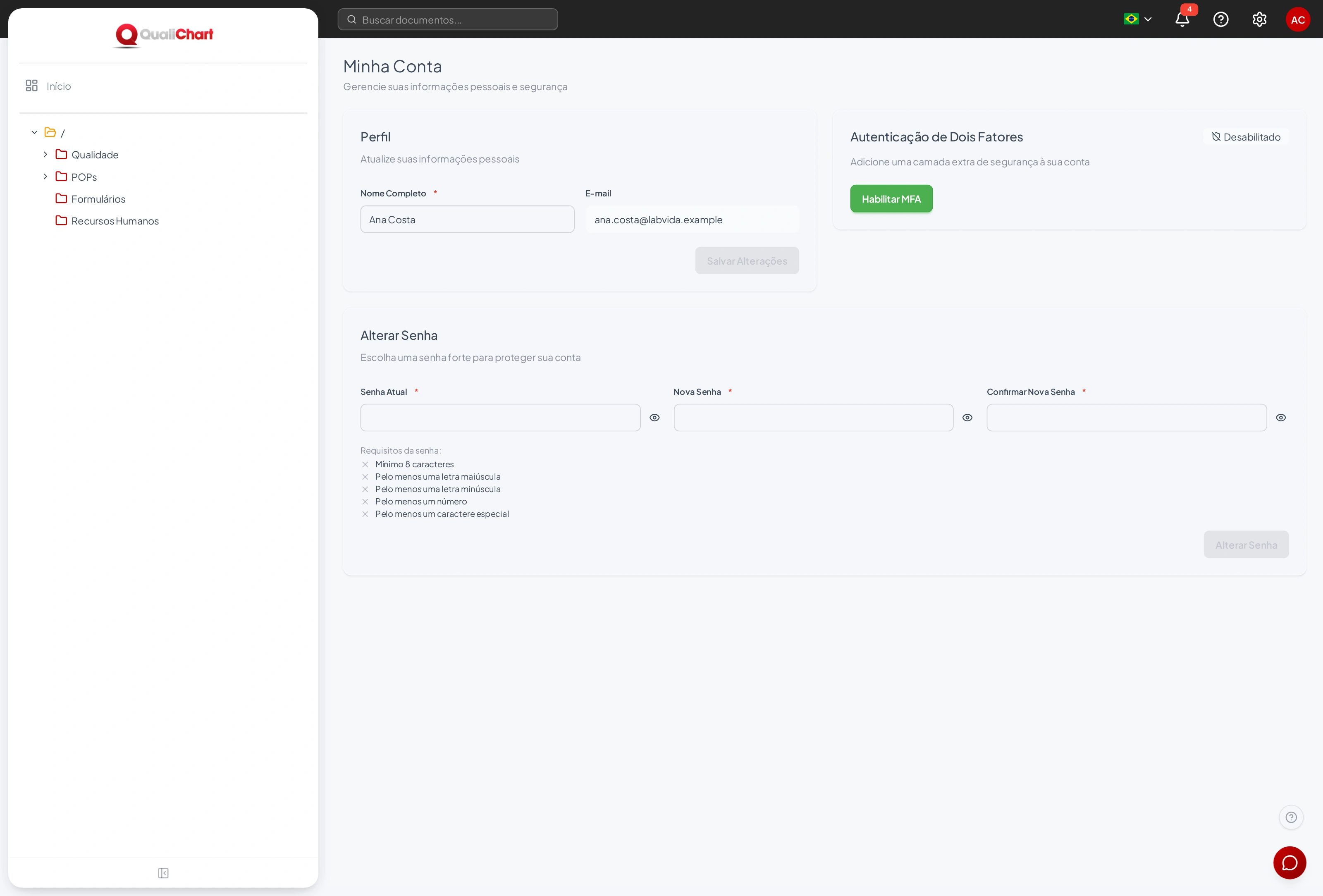
Abra pelo menu das suas iniciais › Minha Conta.
| Área | O que fazer |
|---|---|
| Perfil | Mostra seu nome e e-mail. Para quem entra com a conta do QualiChart, o nome é sincronizado a cada acesso: altere-o no QualiChart. Contas só do GED alteram o nome aqui. |
| Alterar Senha | Informe a senha atual, a nova senha — mínimo de 8 caracteres, com letra maiúscula, letra minúscula, número e caractere especial — e a confirmação. Para quem entra com a conta do QualiChart, a senha é a mesma nos dois sistemas. |
| Autenticação de Dois Fatores | Habilitar MFA: escaneie o QR code com um aplicativo autenticador, digite o código de 6 dígitos e guarde os códigos de backup, que não aparecem de novo. Para desabilitar, informe um código do autenticador e a senha atual. |
Ajuda e dúvidas frequentes
O menu Ajuda do cabeçalho abre este Manual do Usuário e os Primeiros passos. O botão ? no canto inferior direito abre o manual na seção da tela atual.
Não vejo uma pasta ou um documento
Você não participa de nenhum grupo com acesso à pasta, ou seus grupos só veem versões distribuídas e o documento ainda não foi distribuído. Peça a um administrador para revisar as permissões da pasta.
O status não mostra transições
Aparecem apenas as transições liberadas para os seus grupos a partir do status atual, e é preciso ter o direito Editar na pasta. Documentos sem tipo, ou com tipo sem fluxo, não têm transições; na visualização Versão Distribuída o status não é clicável.
Enviei uma nova versão e o status voltou para Rascunho
É o esperado: cada nova versão recomeça o fluxo. A versão distribuída anterior continua valendo até a nova ser distribuída.
O documento não aparece na pesquisa nem no assistente
Documentos com fluxo entram na pesquisa quando são distribuídos; arquivos digitalizados sem texto e formatos não suportados não são lidos. Veja O que entra na pesquisa.
O download veio sem folha de rosto
Só arquivos PDF e Word (DOCX) recebem folha de rosto; os demais formatos são baixados como estão.
Apareceu "Aguardando liberação de acesso"
Um administrador do GED precisa liberar seu acesso em Usuários. Depois, clique em Verificar liberação.
Esqueci minha senha ou fui desconectado
Use Esqueceu sua senha? na tela de login. A sessão termina depois de 8 horas; basta entrar de novo.
Recebi uma senha temporária
Entre com o e-mail e a senha temporária: o GED pede uma senha definitiva, que deve atender aos requisitos exibidos.
Não consigo cadastrar usuários
Cadastrar usuários exige a permissão Gerenciar usuários e uma conta do QualiChart; contas só do GED não cadastram outras pessoas.
Voltar ao índice